
31/01/2015
NetBeans, un entorno de desarrollo integrado (IDE) popular para Java, facilita la incorporación de librerías y frameworks. En esta tutorial, profundizaremos en cómo agregar la librería JSF (JavaServer Faces) a tus proyectos en NetBeans, cubriendo desde la instalación hasta la configuración para el desarrollo de aplicaciones web.

¿Qué es JSF?
JavaServer Faces (JSF) es un framework de Java para desarrollar interfaces de usuario (UI) para aplicaciones web. Proporciona un conjunto de componentes reutilizables, simplificando el proceso de creación de interfaces ricas y dinámicas. JSF se integra con otras tecnologías Java, como JSP (JavaServer Pages) y servlets, para ofrecer una solución completa para el desarrollo web.
Métodos para agregar JSF a NetBeans
Existen varias maneras de agregar la librería JSF a tu proyecto NetBeans. Analizaremos las más comunes y efectivas:
Utilizando el Plugin Manager de NetBeans (Recomendado)
La forma más sencilla y recomendada es utilizar el Plugin Manager integrado en NetBeans. Este método te permite buscar, descargar e instalar plugins directamente desde el IDE, asegurando la compatibilidad y facilitando la gestión de actualizaciones.
- Abrir el Plugin Manager: En NetBeans, ve a Herramientas > Plugins .
- Buscar el plugin JSF: En la pestaña "Disponible", busca "JavaServer Faces". Es posible que encuentres diferentes plugins relacionados con JSF. Selecciona el que mejor se adapte a tus necesidades y a la versión de NetBeans que estás utilizando.
- Instalar el plugin: Selecciona el plugin y haz clic en "Instalar". NetBeans descargará e instalará el plugin automáticamente. Es posible que se te pida reiniciar el IDE.
- Verificar la instalación: Después de reiniciar, crea un nuevo proyecto web. Deberías ver JSF como una opción en el asistente de creación de proyectos.
Ventajas: Fácil de usar, actualizaciones automáticas, gestión de dependencias simplificada.
Desventajas: Requiere conexión a internet durante la instalación.
Descarga Manual y Adición al Proyecto
Si no tienes acceso a internet o prefieres un control más manual, puedes descargar las librerías JSF desde el sitio web de Oracle o Maven Central y agregarlas manualmente a tu proyecto NetBeans.
- Descargar las librerías: Descarga los archivos JAR necesarios (usualmente
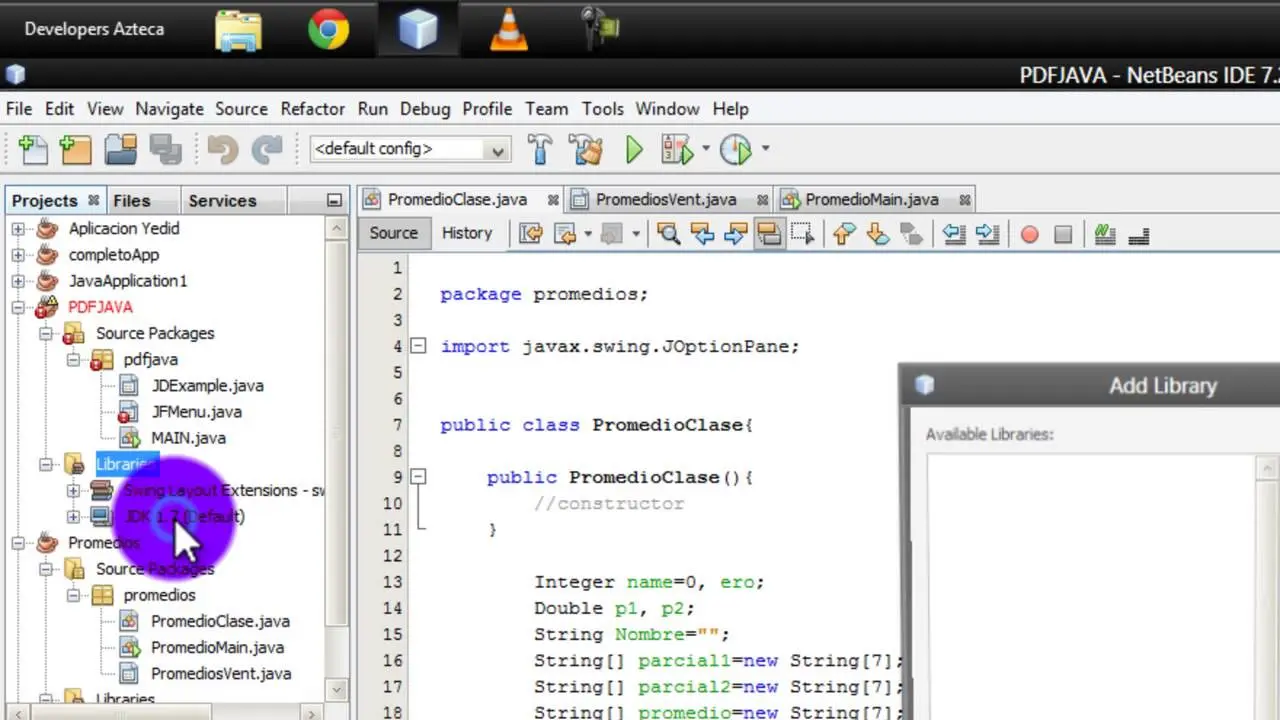
jsf-api.jaryjsf-impl.jar) para la versión de JSF que deseas utilizar. - Agregar las librerías al proyecto: En NetBeans, en la ventana de "Proyectos", haz clic derecho en tu proyecto. Selecciona Propiedades > Librerías . Haz clic en "Agregar JAR/JAR carpeta" y selecciona los archivos JAR que descargaste.
Ventajas: Permite mayor control sobre las librerías utilizadas. Útil en entornos sin conexión a internet.
Desventajas: Requiere conocer las dependencias exactas, gestión de actualizaciones manual, mayor riesgo de conflictos de versiones.

Utilizando Maven (Recomendado para proyectos grandes)
Para proyectos grandes y complejos, Maven es una herramienta de gestión de dependencias que simplifica la gestión de librerías. Si tu proyecto ya utiliza Maven, puedes agregar JSF como una dependencia en el archivo pom.xml.
<dependency> <groupId>org.glassfish</groupId> <artifactId>javax.faces</artifactId> <version>3</version></dependency>Ventajas: Gestión eficiente de dependencias, automatización de descargas, control de versiones.
Desventajas: Requiere conocimiento de Maven, configuración inicial más compleja.
Configuración del Proyecto JSF en NetBeans
Después de agregar JSF a tu proyecto, es posible que necesites realizar algunas configuraciones adicionales, dependiendo del método de instalación que hayas elegido. Esto puede incluir la configuración de los archivos de configuración web ( web.xml) y la creación de un archivo faces-config.xmlpara definir la configuración específica de JSF.
Consultas habituales sobre agregar librerías en NetBeans
A continuación se presentan algunas consultas habituales relacionadas con la adición de librerías en NetBeans:
¿Cómo solucionar problemas de dependencias?
Si encuentras problemas de dependencias, asegúrate de que todas las librerías necesarias están correctamente incluidas en el proyecto y que no existen conflictos de versiones. Utilizar una herramienta de gestión de dependencias como Maven puede ayudar a prevenir este tipo de problemas.
¿Qué sucede si mi NetBeans no reconoce JSF después de la instalación?
Reinicia NetBeans después de instalar cualquier plugin. Verifica si el plugin se instaló correctamente. Si el problema persiste, busca información específica sobre el plugin de JSF que estás utilizando.
¿Existen diferentes versiones de JSF?
Sí, existen diferentes versiones de JSF, cada una con sus propias características y funcionalidades. Elige la versión que mejor se adapte a tus necesidades y a la compatibilidad con otras tecnologías utilizadas en tu proyecto.
Tabla comparativa de métodos de instalación
| Método | Ventajas | Desventajas | Recomendado para |
|---|---|---|---|
| Plugin Manager | Fácil, actualizaciones automáticas | Requiere internet | Proyectos pequeños y medianos |
| Descarga manual | Control total, sin internet | Gestión manual, riesgo de errores | Entornos sin conexión |
| Maven | Gestión eficiente, ideal para proyectos grandes | Requiere conocimiento de Maven | Proyectos grandes y complejos |
Conclusión
Agregar la librería JSF a NetBeans es un proceso relativamente sencillo que te permite aprovechar las ventajas de este framework para desarrollar aplicaciones web robustas y escalables. La elección del método de instalación dependerá de tus necesidades y preferencias, pero el uso del Plugin Manager o Maven son las opciones más recomendadas para la mayoría de los casos.
Si quieres conocer otros artículos parecidos a Agregar librería jsf en netbeans puedes visitar la categoría Libros y Librerías.