
31/01/2015
NetBeans, un entorno de desarrollo integrado (IDE) popular entre los desarrolladores Java, facilita la incorporación de frameworks y librerías para el desarrollo de aplicaciones web. Una de las librerías más utilizadas es JavaServer Faces (JSF), un framework para construir interfaces de usuario basadas en componentes. Este artículo te guiará paso a paso en el proceso de agregar la librería JSF a tu proyecto en NetBeans, cubriendo diferentes escenarios y solucionando problemas comunes.

Instalación de JSF en NetBeans : Métodos y Consideraciones
La forma más sencilla de agregar JSF a NetBeans depende en gran medida de la versión de NetBeans que estés utilizando y de si tienes acceso a internet. NetBeans, en algunas de sus versiones, incluye soporte integrado para JSF. Sin embargo, si no lo incluye o necesitas una versión específica, existen dos métodos principales:
Método 1: Utilizando el Administrador de Plugins de NetBeans (Conexión a Internet Requerida)
Si tienes acceso a internet, la opción más conveniente es utilizar el Administrador de Plugins integrado en NetBeans. Este método te permite buscar y descargar plugins directamente desde el IDE. Sigue estos pasos:
- Abre NetBeans y ve a Herramientas > Plugins .
- En la pestaña "Disponibles", busca "JavaServer Faces".
- Selecciona el plugin de JSF que se ajuste a tu versión de NetBeans y haz clic en "Instalar".
- Sigue las instrucciones del asistente de instalación. Puede que necesites reiniciar NetBeans una vez finalizada la instalación.
Importante : Asegúrate de seleccionar el plugin correcto compatible con la versión de JSF y NetBeans que estás utilizando. Una incompatibilidad puede provocar errores en tu proyecto.
Método 2: Instalación Manual (Sin Conexión a Internet)
Si no tienes acceso a internet, puedes descargar el plugin de JSF manualmente desde el sitio web de NetBeans o un repositorio de terceros y luego instalarlo en tu IDE. Este método requiere más pasos y conocimientos técnicos:
- Descarga el archivo JAR del plugin JSF. Asegúrate de que sea compatible con tu versión de NetBeans.
- Abre NetBeans y ve a Herramientas > Plugins .
- En la pestaña "Descargado", haz clic en "Agregar Plugins".
- Selecciona el archivo JAR descargado y haz clic en "Aceptar".
- Sigue las instrucciones del asistente de instalación. Reinicia NetBeans una vez finalizada la instalación.
Consideraciones importantes : La instalación manual requiere que encuentres el plugin JSF compatible con tu versión de NetBeans. Una instalación incorrecta puede afectar la estabilidad del IDE.
Verificar la Instalación de JSF
Después de instalar el plugin JSF, es crucial verificar si se ha instalado correctamente. Puedes hacerlo de varias maneras:
- Creando un nuevo proyecto JSF: Abre el asistente de nuevos proyectos en NetBeans ( Archivo > Nuevo Proyecto ). Si la instalación fue exitosa, deberías ver la opción "Aplicaciones Web" con JSF como una de las opciones de framework disponibles.
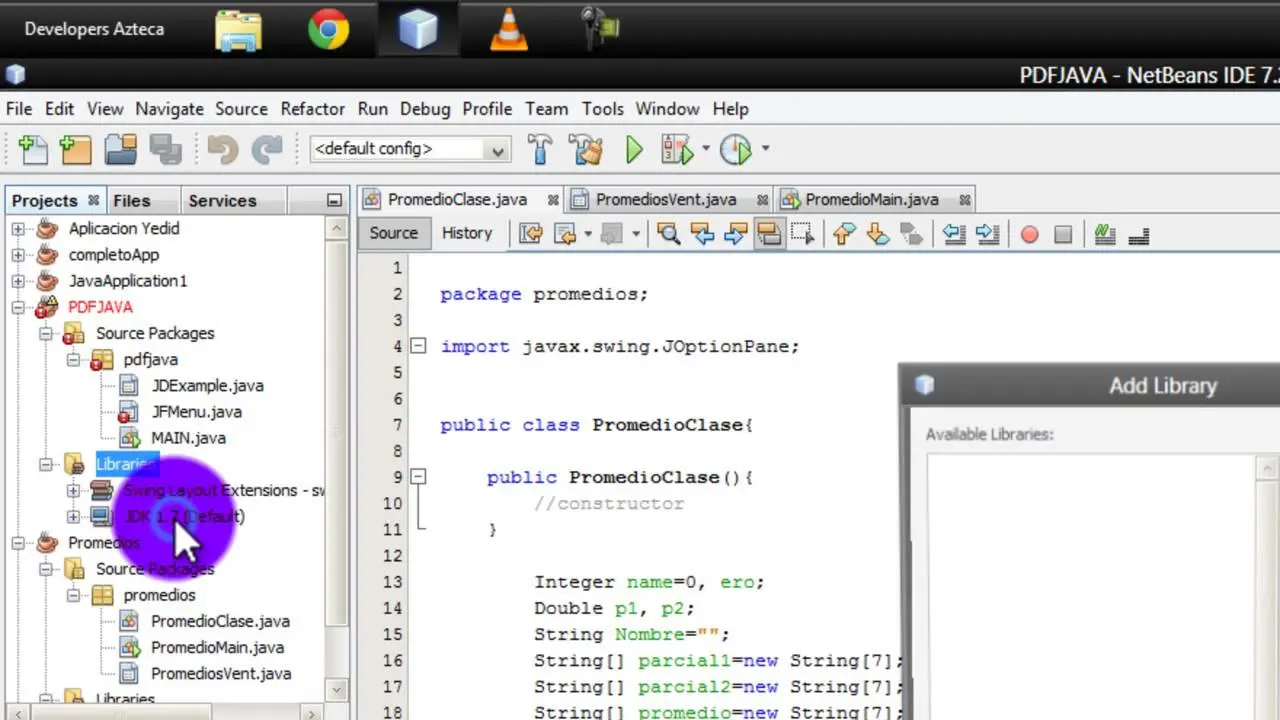
- Revisando las librerías: En tu proyecto, verifica la carpeta "Librerías". Deberías encontrar las librerías JSF necesarias (como jsf-api.jar y jsf-impl.jar) incluidas en el classpath.
Solución de Problemas Comunes al Agregar JSF
A pesar de que la instalación de JSF suele ser sencilla, pueden surgir algunos problemas:
Problema 1: Plugin Incompatibles
Si intentas instalar un plugin JSF incompatible con tu versión de NetBeans, puedes encontrar errores durante la instalación o al ejecutar tu proyecto. Asegúrate de descargar un plugin compatible con tu IDE.

Problema 2: Errores de compilación
Si después de la instalación encuentras errores de compilación relacionados con JSF, verifica que las librerías JSF estén correctamente incluidas en el classpath de tu proyecto. Puedes hacerlo manualmente agregando las librerías a la sección de librerías del proyecto en NetBeans.
Problema 3: Falta de dependencias
JSF puede depender de otras librerías para funcionar correctamente. Si encuentras errores, verifica que todas las dependencias necesarias estén disponibles en tu proyecto.
Tabla Comparativa de Métodos de Instalación
| Método | Requiere Internet | Complejidad | Recomendado para |
|---|---|---|---|
| Administrador de Plugins | Sí | Baja | Usuarios con acceso a internet |
| Instalación Manual | No | Alta | Usuarios sin acceso a internet, usuarios avanzados |
Consultas Frecuentes
- ¿Qué versión de JSF es compatible con mi versión de NetBeans? Consulta la documentación oficial de NetBeans para obtener información sobre la compatibilidad de versiones.
- ¿Cómo puedo actualizar mi plugin JSF? Utilizando el Administrador de Plugins, puedes buscar actualizaciones y actualizar el plugin a la última versión.
- ¿Qué hacer si encuentro un error durante la instalación? Revisa los mensajes de error para identificar el problema. Busca información en la documentación de NetBeans o en foros online para encontrar soluciones.
Conclusión : Agregar la librería JSF a NetBeans es un proceso relativamente sencillo, especialmente utilizando el Administrador de Plugins. Sin embargo, es importante considerar la compatibilidad de versiones y estar preparado para resolver problemas comunes. Siguiendo los pasos descritos en este artículo, podrás integrar JSF en tus proyectos de NetBeans sin problemas y comenzar a desarrollar aplicaciones web robustas y eficientes.
Si quieres conocer otros artículos parecidos a Agregar librería jsf en netbeans puedes visitar la categoría Libros y Librerías.