
07/08/2013
Crear una viñeta de libro en Word es una tarea sencilla que puede mejorar significativamente la presentación y legibilidad de tus documentos. Ya sea que estés trabajando en un índice, una bibliografía, o simplemente quieras organizar información de manera clara y concisa, las viñetas son una herramienta indispensable. En este artículo, exploraremos a fondo cómo crear, formatear y personalizar viñetas en Microsoft Word para que tus documentos se vean profesionales y atractivos.
¿Qué es una viñeta de libro?
Una viñeta de libro, en el contexto de procesamiento de texto, se refiere a un símbolo gráfico (como un pequeño círculo, cuadrado, o un guion) que precede a un elemento de una lista. Estas viñetas sirven para organizar la información de forma jerárquica, destacando puntos clave y facilitando la lectura. En un libro, estas viñetas pueden utilizarse para crear índices, glosarios, bibliografías o simplemente para estructurar listas dentro del texto principal. La correcta utilización de las viñetas mejora la estética y la comprensión del documento.
Cómo crear una viñeta en Word
El método más simple para crear una viñeta en Word es seleccionar el texto que deseas convertir en una lista y luego hacer clic en el icono de 'Viñetas' que se encuentra en la pestaña 'Inicio' del menú. Word automáticamente aplicará una viñeta predeterminada a cada línea de texto seleccionada. Puedes presionar la tecla 'Enter' para agregar nuevos elementos a la lista. Presionar 'Enter' dos veces consecutivas finaliza la lista.
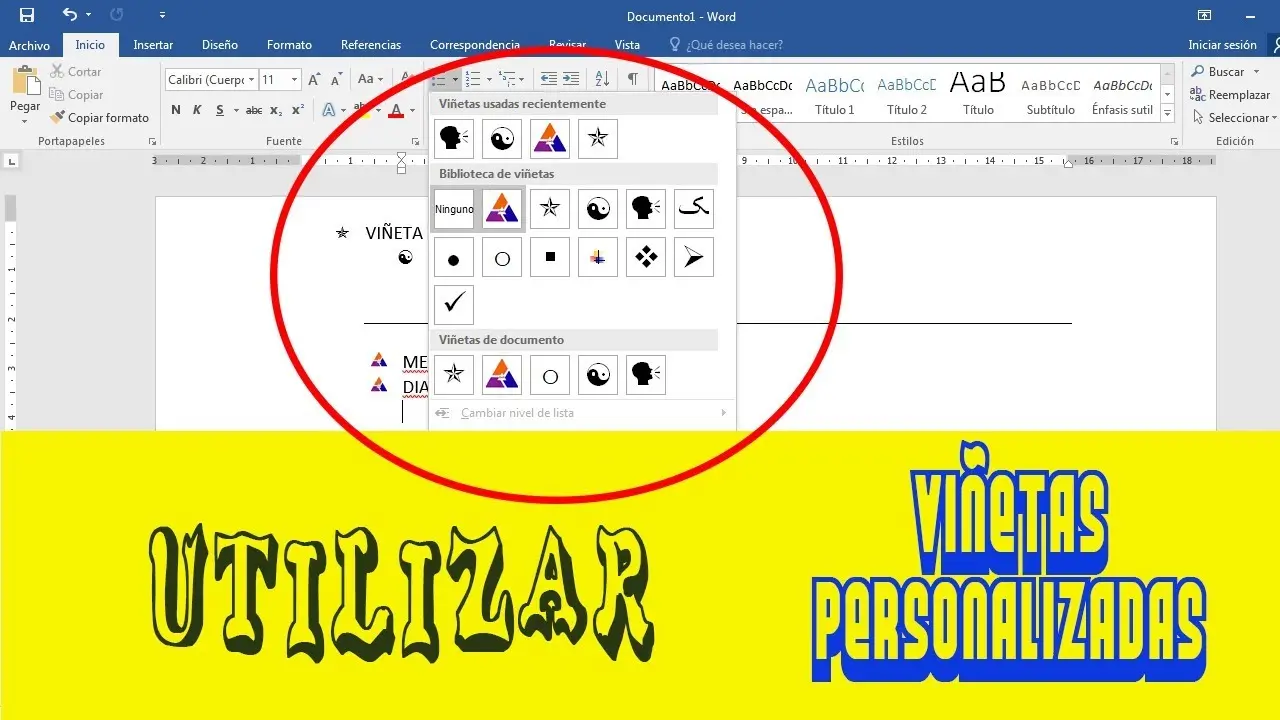
Para un mayor control sobre el formato, puedes explorar las opciones de personalización. Haciendo clic en el pequeño icono de flecha desplegable junto al botón 'Viñetas', se accede a una amplia gama de opciones de estilos. Puedes elegir entre diferentes símbolos, cambiar el tamaño y el color de las viñetas, e incluso crear viñetas personalizadas.
Método abreviado de teclado
Para una mayor eficiencia, puedes utilizar atajos de teclado. Presiona 'Tab' para aumentar el nivel de sangría de una viñeta (creando sub-viñetas), y 'Mayús + Tab' para disminuir el nivel de sangría.
Formateando las viñetas en Word
Una vez creada la lista con viñetas, puedes personalizar su apariencia. Word ofrece una gran variedad de opciones de formato. Selecciona la viñeta que deseas modificar y utiliza las herramientas de formato de párrafo para cambiar el tamaño de la fuente, el tipo de letra, el color, la alineación, el espaciado, etc. Estas opciones te permiten adaptar la presentación de tus viñetas al estilo general de tu documento.
Formato de viñetas multi-nivel
Si trabajas con listas de varios niveles, puedes formatear cada nivel individualmente. Simplemente haz clic en la viñeta del nivel que quieres modificar y aplica los cambios de formato. Word te permite crear una jerarquía visual clara y consistente para que la información sea fácil de seguir. Puedes combinar diferentes tipos de viñetas para distinguir entre los distintos niveles de la lista, mejorando su organización y legibilidad.
Creando Viñetas Personalizadas
Si ninguna de las viñetas predeterminadas cumple con tus necesidades, puedes crear tus propias viñetas personalizadas. Esto requiere un poco más de trabajo, pero te permite un control absoluto sobre la apariencia de tu lista. Puedes utilizar imágenes, símbolos especiales o incluso texto como viñetas. Las opciones son prácticamente ilimitadas.

Consultas habituales sobre viñetas en Word
A continuación, respondemos a algunas de las preguntas más frecuentes relacionadas con las viñetas de libro en Word :

¿Cómo cambio el estilo de las viñetas?
Selecciona la lista con viñetas y, en la pestaña 'Inicio', haz clic en la flecha desplegable junto al botón 'Viñetas'. Analiza las opciones disponibles o selecciona 'Definir nueva viñeta' para crear un estilo personalizado.
¿Cómo elimino una viñeta?
Para eliminar una viñeta, simplemente selecciona la viñeta y presiona la tecla 'Retroceso' o upr'. Esto eliminará tanto la viñeta como la sangría asociada.
¿Puedo usar imágenes como viñetas?
Sí, puedes utilizar imágenes como viñetas. En la opción 'Definir nueva viñeta', elige 'Imagen' y selecciona la imagen que deseas utilizar.

¿Cómo creo una lista numerada en lugar de una lista con viñetas?
En la pestaña 'Inicio', en lugar del botón 'Viñetas', utiliza el botón 'Numeración'. Ofrece opciones similares a las viñetas, pero con numeración en lugar de símbolos.
Tabla comparativa: Viñetas vs. Numeración
| Característica | Viñetas | Numeración |
|---|---|---|
| Uso | Organización de información no jerárquica o sin orden específico | Organización de información con orden secuencial |
| Formato | Variedad de símbolos y opciones de personalización | Opciones de formato similares a las viñetas, con la adición de estilos de numeración |
| Legibilidad | Ideal para listas cortas y concisa | Adecuado para listas más largas y que requieren un orden secuencial claro |
Consejos adicionales para la creación de viñetas
- Consistencia: Mantén un estilo consistente en todas tus listas con viñetas para mejorar la legibilidad y la apariencia profesional de tu documento.
- Claridad: Usa viñetas para organizar información relacionada y mantener la claridad de tu texto.
- Brevedad: Cada punto en la lista con viñetas debe ser breve y conciso para facilitar la comprensión.
- Jerarquía: Utiliza la sangría para crear listas con varios niveles y mostrar la relación jerárquica entre los puntos.
- Formato: Aplica formato coherente a todas las viñetas para mantener la uniformidad visual.
Con la práctica y la exploración de las opciones de formato, dominarás el arte de crear viñetas de libro en Word, mejorando la presentación y la legibilidad de tus documentos. Recuerda que la clave está en la coherencia y la claridad para que la información sea fácilmente accesible para el lector.
Si quieres conocer otros artículos parecidos a Cómo crear y formatear viñetas de libro en word puedes visitar la categoría Libros y Librerías.