
10/06/2009
Blender, el software de modelado 3D de código abierto, ofrece potentes herramientas para la creación y gestión de poses. Una de las funcionalidades más útiles es la Pose Library, que permite organizar y reutilizar poses de manera eficiente. Este artículo profundiza en el manejo de la Pose Library en Blender, cubriendo desde la creación de poses hasta su copia y aplicación.

Creación de Poses en la Pose Library
La creación de poses en Blender puede realizarse a través del editor de acciones (Action Editor) o directamente desde la vista 3D. El método más común y recomendado es utilizar el editor de acciones.
Utilizando el Editor de Acciones
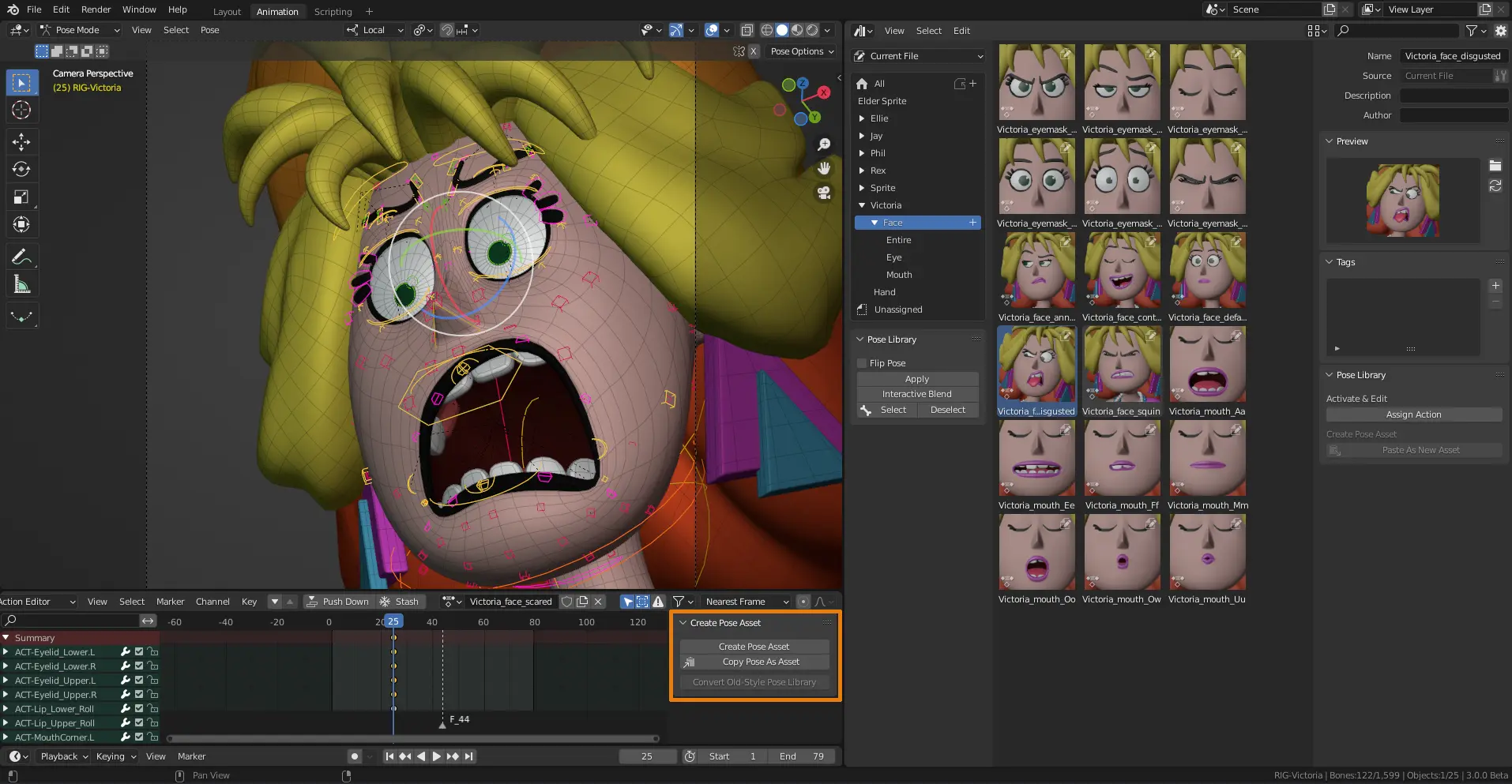
Para crear una pose en la Pose Library desde el editor de acciones, sigue estos pasos:
- Posa tu personaje: Ajusta la posición y rotación de los huesos de tu armadura (armature) hasta lograr la pose deseada.
- Selecciona los huesos relevantes: Selecciona los huesos que quieres incluir en la pose. Si deseas incluir toda la armadura, selecciona la misma.
- Crea el activo de pose: Haz clic en el botón "Crear Activo de Pose" (Create Pose Asset). Este botón se encuentra en el editor de acciones.
Esto creará una nueva acción (Action) que contiene la información de la pose, incluyendo la posición, rotación y escala de cada hueso seleccionado. Es crucial que todas las claves (keys) de la animación estén en el mismo fotograma para que se guarde como una pose y no como un fragmento de animación.
El botón "Crear Activo de Pose" automáticamente marca la acción como un activo (Asset). Esto la hace visible en la Pose Library y la protege de ser eliminada accidentalmente, incluso si se desasigna de la armadura.

Utilizando la Vista 3D
El botón "Crear Activo de Pose" también está disponible en la barra lateral de la vista 3D. Su funcionamiento es similar al del editor de acciones, con la diferencia de que no asigna automáticamente la nueva acción a la armadura. Esto permite una mayor flexibilidad en la gestión de las poses. Puedes renombrar el activo de pose en el navegador de activos (Asset Browser) y asignarlo manualmente a la armadura usando el botón "Asignar Acción".
Copiar y Pegar Poses en Blender
Blender facilita la copia y pegado de poses, ya sea a través del menú Pose o mediante atajos de teclado. A continuación, se detallan aspectos importantes a considerar:
- Alcance de la copia: La copia de poses funciona dentro de la sesión de Blender. Puedes copiar poses entre armaduras, escenas e incluso archivos diferentes, pero la información de la pose se pierde al cerrar Blender.
- Búfer de Poses: Blender solo mantiene un búfer de poses. Esto significa que al copiar una nueva pose, se sobrescribe la anterior.
- Selección de Huesos: Al copiar, solo se copian los huesos seleccionados. Al pegar, la selección de huesos es irrelevante; la pose se aplica basándose en los nombres de los huesos.
Para copiar una pose, selecciona los huesos y utiliza el menú Pose o el atajo de teclado correspondiente. Para pegar, selecciona la armadura destino y utiliza el menú Pose o el atajo. Si el nombre de un hueso en la pose copiada coincide con el nombre de un hueso en la armadura destino, la pose se aplicará a ese hueso.
Organización de la Pose Library
Una Pose Library bien organizada es esencial para un flujo de trabajo eficiente. Para ello, considera estas recomendaciones:

- Nombrado claro y consistente: Utiliza nombres descriptivos para tus poses (ej: pose_caminar_01, pose_ataque_02).
- Carpetas: Organiza tus poses en carpetas según el tipo de personaje o escena.
- Etiquetas: Si tu Pose Library crece significativamente, puedes usar etiquetas para filtrar y buscar poses específicas.
Tabla Comparativa: Creación de Poses
| Método | Ubicación | Asignación Automática | Ventajas | Desventajas |
|---|---|---|---|---|
| Editor de Acciones | Action Editor | Sí | Flujo de trabajo directo, fácil de usar. | Puede ser menos intuitivo para principiantes. |
| Vista 3D | Barra lateral | No | Mayor control, permite asignar poses manualmente. | Requiere pasos adicionales para asignar la pose a la armadura. |
Consultas Habituales sobre la Pose Library
A continuación, respondemos a algunas de las preguntas más frecuentes sobre la Pose Library en Blender:
- ¿Puedo importar poses de otros archivos? Sí, puedes importar poses desde otros archivos .blend, pero recuerda que los nombres de los huesos deben coincidir.
- ¿Se pueden animar poses? Las poses en sí mismas no son animaciones, pero pueden utilizarse como fotogramas clave en una animación.
- ¿Cómo eliminar una pose de la Pose Library? Elimina la acción (Action) correspondiente en el editor de acciones.
- ¿Puedo compartir mi Pose Library con otros usuarios? Sí, puedes compartir la Pose Library exportando el archivo .blend.
Dominar la Pose Library en Blender es clave para agilizar el proceso de creación de personajes y animaciones. Con práctica y organización, podrás aprovechar al máximo esta herramienta para crear poses realistas y expresivas.
Si quieres conocer otros artículos parecidos a Pose library en blender: como hacerlo puedes visitar la categoría Libros y Librerías.