
19/04/2021
Crear un libro puede ser un proceso complejo, pero con la herramienta adecuada, como Microsoft Word, puedes simplificarlo significativamente. Sin embargo, la correcta configuración de los márgenes es crucial para una lectura cómoda y una impresión profesional. Esta tutorial te proporciona toda la información necesaria para configurar los márgenes de tu libro en Word y evitar problemas durante la impresión.

Ajustando el tamaño del documento
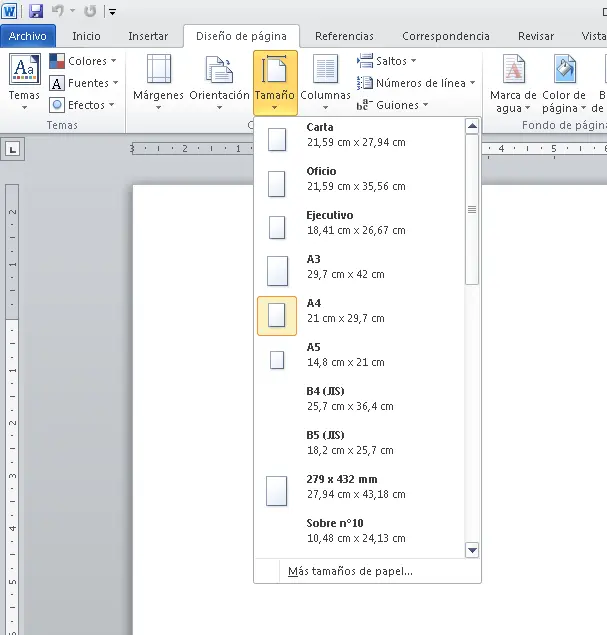
Antes de definir los márgenes, debes seleccionar el tamaño de página adecuado para tu libro. Existen diversos tamaños estándar, y la elección dependerá del tipo de libro y de tus preferencias. Una vez elegido el tamaño, créa un nuevo documento en Word y define el tamaño de página en 'Diseño de página' > 'Tamaño'.
Configurando los márgenes de tu libro
La configuración de los márgenes es fundamental. Se recomienda un mínimo de 2 cm desde cada borde de la página para asegurar una lectura fluida y evitar la pérdida de texto durante el proceso de impresión. Recuerda que cualquier error en la imprenta podría afectar al texto si los márgenes son demasiado estrechos. Para configurar los márgenes, dirígete a 'Diseño de página' > 'Márgenes'.
El margen interno: un aspecto clave
Presta especial atención al margen interno, el margen del lomo del libro. Observa un libro físico: el texto está ligeramente desplazado hacia la izquierda en las páginas pares (lado izquierdo) y hacia la derecha en las impares. Esto se debe a que el margen interno debe ser mayor para evitar que el texto se pierda al doblar el libro. Word ofrece la opción de márgenes simétricos, que alternan automáticamente los márgenes en páginas pares e impares. Para activarlo, ve a 'Márgenes' > 'Posición del margen interno' > imétrico'.
Estructura del documento: una organización eficiente
Una estructura organizada facilita la lectura y la impresión. Te recomendamos la siguiente estructura:
- Páginas 1 y 2: Dejar en blanco.
- Página 3: Portadilla (título del libro, nombre del autor, logo de la editorial).
- Página 4: Créditos (autor, ilustrador, traductor, ISBN).
- Página 5: Dedicatoria (opcional).
- Página 6: Dejar en blanco si se usó la página 5 para la dedicatoria.
- Página 7: Índice.
- Página 8: Dejar en blanco para una mejor estética
- Página 9: Inicio del texto (prólogo, introducción o contenido principal).
Consultas habituales sobre márgenes en Word
A continuación, respondemos algunas de las preguntas más frecuentes sobre la configuración de márgenes en Word para libros:
¿Qué sucede si los márgenes son demasiado pequeños?
Si los márgenes son demasiado pequeños, parte del texto podría perderse durante la impresión, especialmente en el encuadernado. También puede dificultar la lectura, ya que el texto estará demasiado cerca del borde de la página.
¿Cómo puedo asegurarme de que el texto no se recorte?
Asegúrate de que los márgenes cumplen con las recomendaciones mínimas (2 cm). Utiliza la vista previa de impresión para verificar que el texto no se recorte. La opción de márgenes simétricos también ayuda a prevenir este problema.
¿Puedo cambiar los márgenes individualmente para cada página?
Sí, Word permite modificar los márgenes individualmente para cada página si es necesario. Puedes ajustar los márgenes para secciones específicas de tu documento.
¿Qué pasa si necesito márgenes diferentes para la portada y el interior del libro?
Puedes crear secciones diferentes en tu documento de Word para cada parte (portada, interior). Cada sección puede tener su propia configuración de márgenes.
Tabla comparativa de márgenes recomendados
| Tipo de margen | Recomendación mínima | Recomendación ideal |
|---|---|---|
| Margen superior | 2 cm | 5 cm |
| Margen inferior | 2 cm | 5 cm |
| Margen interior (lomo) | 3 cm | 5 cm |
| Margen exterior | 2 cm | 5 cm |
Exportación a PDF: el paso final
Una vez que hayas configurado los márgenes y estructurado tu documento, deberás exportarlo a PDF para su publicación. Word permite guardar el archivo directamente como PDF ('Archivo' > 'Guardar como' > 'PDF'). También puedes utilizar una impresora virtual PDF para obtener mayor control sobre la calidad de la impresión y la resolución de las imágenes. Asegúrate de incrustar las fuentes para garantizar la correcta visualización del texto en cualquier dispositivo.
Recuerda que la correcta configuración de los márgenes es fundamental para la calidad final de tu libro. Dedica el tiempo necesario a esta etapa para obtener un resultado profesional y evitar problemas durante el proceso de impresión.
Si quieres conocer otros artículos parecidos a Márgenes para un libro en word para autores puedes visitar la categoría Libros y Librerías.