
13/05/2020
Llevar un control efectivo de tus finanzas personales o empresariales es fundamental. Un libro de cheques en Excel te ofrece una herramienta poderosa y flexible para gestionar tus ingresos y egresos de forma eficiente. Este artículo te guiará paso a paso en la creación y utilización de un libro de cheques digital, cubriendo desde la configuración básica hasta funcionalidades avanzadas.

Ventajas de usar un Libro de Cheques en Excel
Utilizar Excel para llevar tu libro de cheques ofrece numerosas ventajas sobre los métodos tradicionales:
- Automatización de cálculos: Excel simplifica el cálculo de saldos, evitando errores manuales.
- Fácil personalización: Puedes adaptar el libro de cheques a tus necesidades específicas, incluyendo columnas para categorías de gastos, notas, etc.
- Análisis de datos: Genera gráficos y reportes para visualizar tus finanzas y tomar decisiones informadas.
- Acceso y respaldo sencillo: Guarda tu libro de cheques en Excel en la nube o en un dispositivo externo para tenerlo siempre disponible y respaldado.
- Gratuito y accesible: Excel está ampliamente disponible, siendo una opción económica y práctica.
Crear tu Libro de Cheques en Excel: Tutorial Paso a Paso
Diseño de la Hoja de Cálculo
Comienza diseñando la estructura de tu libro de cheques en Excel. Las columnas esenciales incluyen:
| Fecha | Número de Cheque | Beneficiario | Descripción | Pago | Ingreso | Saldo |
|---|---|---|---|---|---|---|
| Saldo Inicial |
Puedes agregar columnas adicionales según tus necesidades, como: Categoría de gasto, Método de pago, Notas, etc.
Formato Condicional
Para mejorar la legibilidad, aplica formato condicional. Por ejemplo, puedes:
- Resaltar en rojo los saldos negativos.
- Usar diferentes colores para ingresos y gastos.
- Aplicar formato a las fechas.
Fórmulas para el Cálculo del Saldo
La columna “Saldo” se calcula automáticamente. En la segunda fila (la primera después del saldo inicial), utiliza la siguiente fórmula (asumiendo que la columna “Pago” es la columna D y la columna “Ingreso” es la columna E):
=SI(ESBLANCO(D2),E2+B1,B1-D2)
Esta fórmula verifica si hay un valor en la columna “Pago”. Si no hay valor, suma el ingreso al saldo anterior. Si hay un valor en “Pago”, resta el pago al saldo anterior. Copia esta fórmula hacia abajo para actualizar automáticamente el saldo en cada fila.
Validación de Datos
Para evitar errores, puedes implementar validación de datos en algunas columnas. Por ejemplo, puedes restringir la columna “Fecha” para aceptar solo fechas válidas, o la columna “Número de Cheque” para aceptar solo números.
Funciones Avanzadas de Excel
Una vez que tengas tu libro de cheques básico, puedes explorar las funciones avanzadas de Excel para mejorar su funcionalidad:
- Gráficos: Crea gráficos para visualizar tus gastos e ingresos a lo largo del tiempo.
- Tablas Dinámicas: Analiza tus datos de forma más detallada, agrupándolos por categorías o períodos.
- Filtros: Filtra tus datos para ver solo las transacciones que te interesan.
- Macros: Automatiza tareas repetitivas, como la generación de reportes.
Consultas Habituales sobre Libros de Cheques en Excel
Aquí respondemos algunas consultas habituales:
¿Puedo usar un libro de cheques en Excel para mi negocio?
Sí, un libro de cheques en Excel se puede adaptar para las necesidades de un negocio. Es importante agregar columnas adicionales para información relevante como el número de factura, cliente, etc.
¿Cómo puedo proteger mi libro de cheques en Excel?
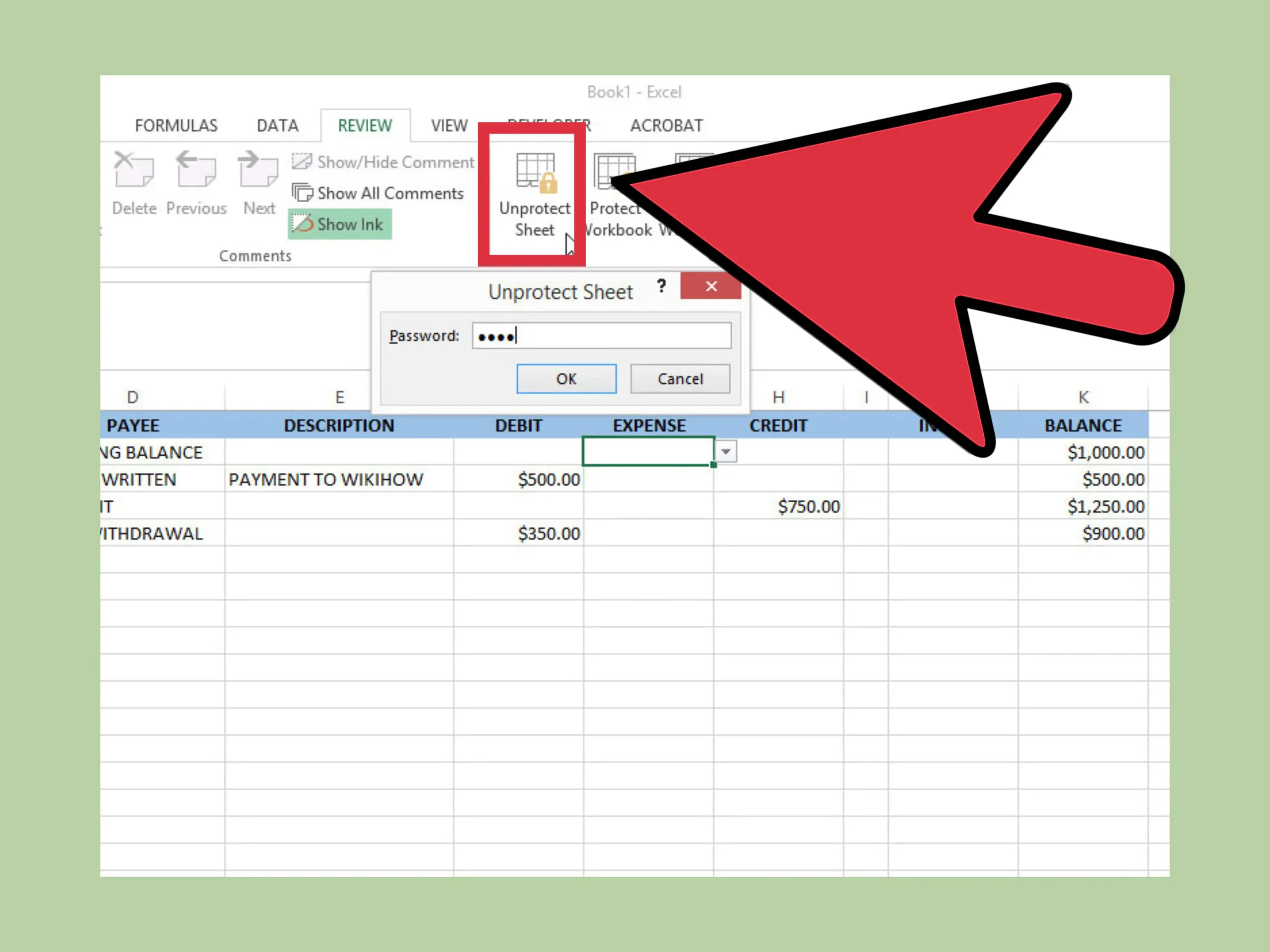
Puedes proteger tu hoja de cálculo con una contraseña para evitar accesos no autorizados. También puedes considerar guardar una copia de seguridad en un lugar seguro.
¿Existen plantillas de libros de cheques para Excel?
Sí, existen numerosas plantillas disponibles en línea que puedes descargar y personalizar.
¿Cómo puedo importar datos desde mi banco a Excel?
Algunos bancos ofrecen la posibilidad de exportar tus transacciones en formato CSV, que luego se puede importar a Excel.
Tabla Comparativa: Libro de Cheques Tradicional vs. Excel
| Característica | Libro de Cheques Tradicional | Libro de Cheques en Excel |
|---|---|---|
| Costo | Costo del libro físico | Gratuito (si ya tienes Excel) |
| Portabilidad | Limitada | Alta (se puede acceder desde cualquier dispositivo) |
| Organización | Puede ser desordenado | Altamente organizado y personalizable |
| Análisis de datos | Difícil | Fácil con gráficos y funciones avanzadas |
| Seguridad | Vulnerable a pérdidas o daños | Se puede proteger con contraseña |
Un libro de cheques en Excel es una herramienta invaluable para gestionar tus finanzas. Su flexibilidad, automatización y capacidad de análisis de datos lo convierten en una opción superior a los métodos tradicionales. Siguiendo los pasos descritos en este artículo, puedes crear tu propio libro de cheques digital y disfrutar de una gestión financiera más eficiente y organizada.
Si quieres conocer otros artículos parecidos a Libro de cheques en excel para su gestión puedes visitar la categoría Finanzas personales.