
08/07/2024
El libro de calificaciones de Moodle es una herramienta esencial para la gestión académica. Permite calcular, agregar y mostrar las calificaciones de los estudiantes de diversas maneras, adaptándose a diferentes estrategias de evaluación. Esta tutorial te ayudará a dominar su funcionamiento, desde la configuración inicial hasta la exportación de datos.

- Qué es el Libro de Calificaciones en Moodle?
- Configuración del Libro de Calificaciones
- Introducción y Edición de Calificaciones
- Extra Credit (créditos adicionales)
- Ítems sin calificar o con peso 0
- Personalización de la visualización de calificaciones
- Exportación e Importación del Libro de Calificaciones
- Consultas habituales
- Tabla Comparativa de Métodos de Agregación
- Lista de Funciones Clave del Libro de Calificaciones Moodle
Qué es el Libro de Calificaciones en Moodle?
El libro de calificaciones de Moodle es un sistema integral que permite a los docentes gestionar las calificaciones de sus estudiantes de forma eficiente. Ofrece flexibilidad para configurar diferentes métodos de cálculo, agregar ítems de calificación, crear categorías y personalizar la visualización de las notas. Tener en cuenta las diferencias en el separador decimal dependiendo de la configuración regional (punto o coma).
Configuración del Libro de Calificaciones
Acceso a la configuración:
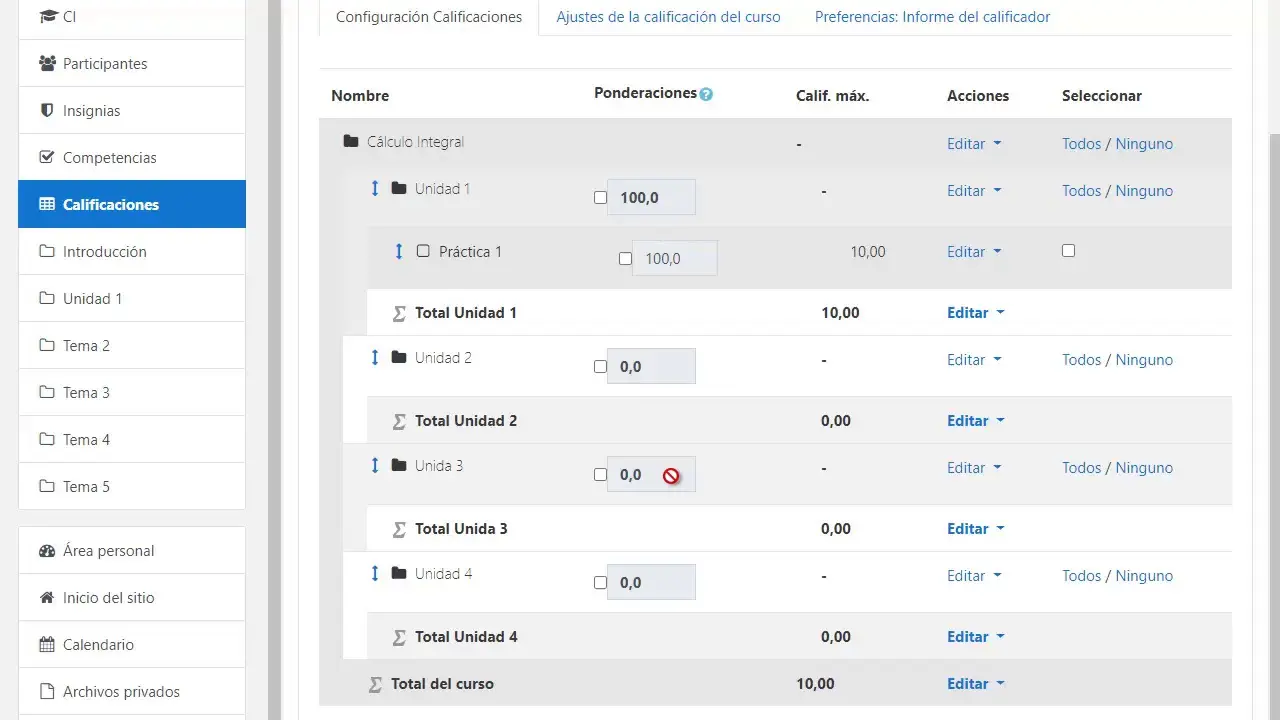
Para acceder a la configuración del libro de calificaciones, debes ir a la pestaña "Calificaciones" en tu curso Moodle. Selecciona "Configuración del libro de calificaciones" en el menú desplegable.
Método de agregación:
Moodle utiliza por defecto el método de agregación "Ponderación natural". Este método asigna ponderaciones a los ítems de calificación según sus valores puntuales. Un trabajo de 100 puntos tendrá el doble de peso que uno de 50 puntos. Puedes modificar esto para ponderar por porcentaje, asignando un peso específico a cada ítem independientemente de su valor puntual. También puedes optar por una "Suma simple de calificaciones", donde todos los puntos tienen el mismo peso.
Creación de Categorías:
Las categorías son esenciales para organizar los ítems de calificación. Puedes crear categorías como "Tareas", "Exámenes" o "Foros". Para crear una categoría, selecciona "Agregar categoría" en el menú desplegable. Puedes asignar un peso a cada categoría para controlar su contribución a la calificación final.
Agregar ítems de calificación:
Puedes agregar ítems de calificación manualmente o automáticamente al agregar actividades como "Tareas" o "Cuestionarios". Para agregar un ítem manualmente, selecciona "Agregar ítem de calificación". Define el nombre, el tipo de calificación y otros parámetros necesarios.
Reordenar ítems y categorías:
Puedes reorganizar fácilmente los ítems y categorías utilizando los iconos de movimiento disponibles en la página de configuración. Esto te permite personalizar la presentación del libro de calificaciones.

Introducción y Edición de Calificaciones
Calificar actividades enviadas a través de Moodle:
La forma más sencilla de calificar las actividades enviadas a través de Moodle (como tareas o cuestionarios) es a través de la interfaz de calificación de cada ítem. Las calificaciones se reflejarán automáticamente en el libro de calificaciones.
Calificar ítems de calificación manuales:
Para calificar ítems manuales (como asistencia o participación), utiliza la vista individual. Puedes acceder a ella seleccionando "Vista individual" en el menú desplegable. Aquí puedes introducir las calificaciones, comentarios y guardar los cambios.
Extra Credit (créditos adicionales)
Puedes designar un ítem de calificación como extra credit. Esto solo funciona correctamente con los métodos de agregación "Ponderación natural" o "Media ponderada simple de calificaciones". Para asignar extra credit, edita el ítem de calificación y marca la casilla "Crédito adicional".

Ítems sin calificar o con peso 0
Puedes tener ítems sin calificar para actividades que no se evalúan pero que los estudiantes deben enviar (por ejemplo, borradores). Para ello, selecciona "Ninguno" como tipo de calificación en la configuración del ítem. También puedes asignar un peso 0 a un ítem para que no influya en la calificación final, pero que se pueda calificar y comentar.
Personalización de la visualización de calificaciones
Puedes personalizar la visualización de las calificaciones, mostrando puntos, porcentaje, letras, o combinaciones de estos. Para hacerlo, edita la categoría (curso o ítem individual) y configura el tipo de visualización de calificaciones en la sección "Mostrar más..."
Exportación e Importación del Libro de Calificaciones
Moodle permite exportar el libro de calificaciones a un archivo (generalmente CSV o Excel) para realizar copias de seguridad o manipular los datos en una hoja de cálculo. Para exportar, busca la opción de exportación en la configuración del libro de calificaciones. También es posible importar datos a través de esta funcionalidad, facilitando la entrada de calificaciones desde una hoja de cálculo.

Consultas habituales
¿Cómo cambio el peso de un ítem de calificación?
En la configuración del libro de calificaciones, busca la columna de pesos. Puedes modificar el peso de cada ítem directamente o activar la ponderación por porcentaje.
¿Cómo agrego una categoría al libro de calificaciones?
En la configuración del libro de calificaciones, utiliza la opción "Agregar categoría". Define el nombre y el peso de la categoría.
¿Cómo calculo la nota final del curso?
Moodle calcula la nota final automáticamente según el método de agregación seleccionado (ponderación natural, ponderación por porcentaje o suma simple).
¿Cómo exporto las calificaciones a Excel?
En la configuración del libro de calificaciones, busca la opción de exportación. Selecciona el formato deseado (generalmente CSV o Excel).
¿Cómo importo calificaciones desde Excel?
En la configuración del libro de calificaciones, busca la opción de importación. Selecciona el archivo que contiene las calificaciones.
Tabla Comparativa de Métodos de Agregación
| Método | Descripción | Ventajas | Desventajas |
|---|---|---|---|
| Ponderación natural | Las ponderaciones se asignan según el valor puntual de cada ítem. | Simple e intuitivo. | Puede ser difícil ajustar las ponderaciones para lograr el peso deseado. |
| Ponderación por porcentaje | Se asigna un porcentaje específico a cada ítem, independientemente del valor puntual. | Permite controlar el peso de cada ítem con precisión. | Requiere un cálculo previo de los porcentajes. |
| Suma simple de calificaciones | Todos los puntos tienen el mismo peso. | Muy sencillo. | No permite dar mayor importancia a ciertos ítems. |
Lista de Funciones Clave del Libro de Calificaciones Moodle
- Cálculo automático de calificaciones
- Agregación flexible de calificaciones
- Creación de categorías de calificaciones
- Asignación de pesos a ítems y categorías
- Gestión de calificaciones manuales
- Extra Credit (créditos adicionales)
- Visualización personalizada de calificaciones
- Exportación e importación de datos
- Gestión de ítems sin calificar
Con esta información, podrás aprovechar al máximo el libro de calificaciones de Moodle para gestionar las calificaciones de tus estudiantes de manera eficaz y eficiente.
Si quieres conocer otros artículos parecidos a Información completa del libro de calificaciones de moodle: configuración, uso y exportación puedes visitar la categoría Libros y Librerías.