
09/06/2022
SOLIDWORKS, el software CAD líder en la industria, ofrece una amplia gama de herramientas para mejorar la eficiencia y productividad. Entre ellas, destacan las librerías SOLIDWORKS, un recurso fundamental que permite a los usuarios acceder a una colección de componentes, ensamblajes, anotaciones y más, prediseñados y listos para usar. Este artículo profundiza en las funcionalidades, ubicación y gestión de estas valiosas bibliotecas, respondiendo a consultas habituales y ofreciendo consejos para aprovechar al máximo su potencial.

¿Dónde se encuentra la Biblioteca de Diseño en SOLIDWORKS?
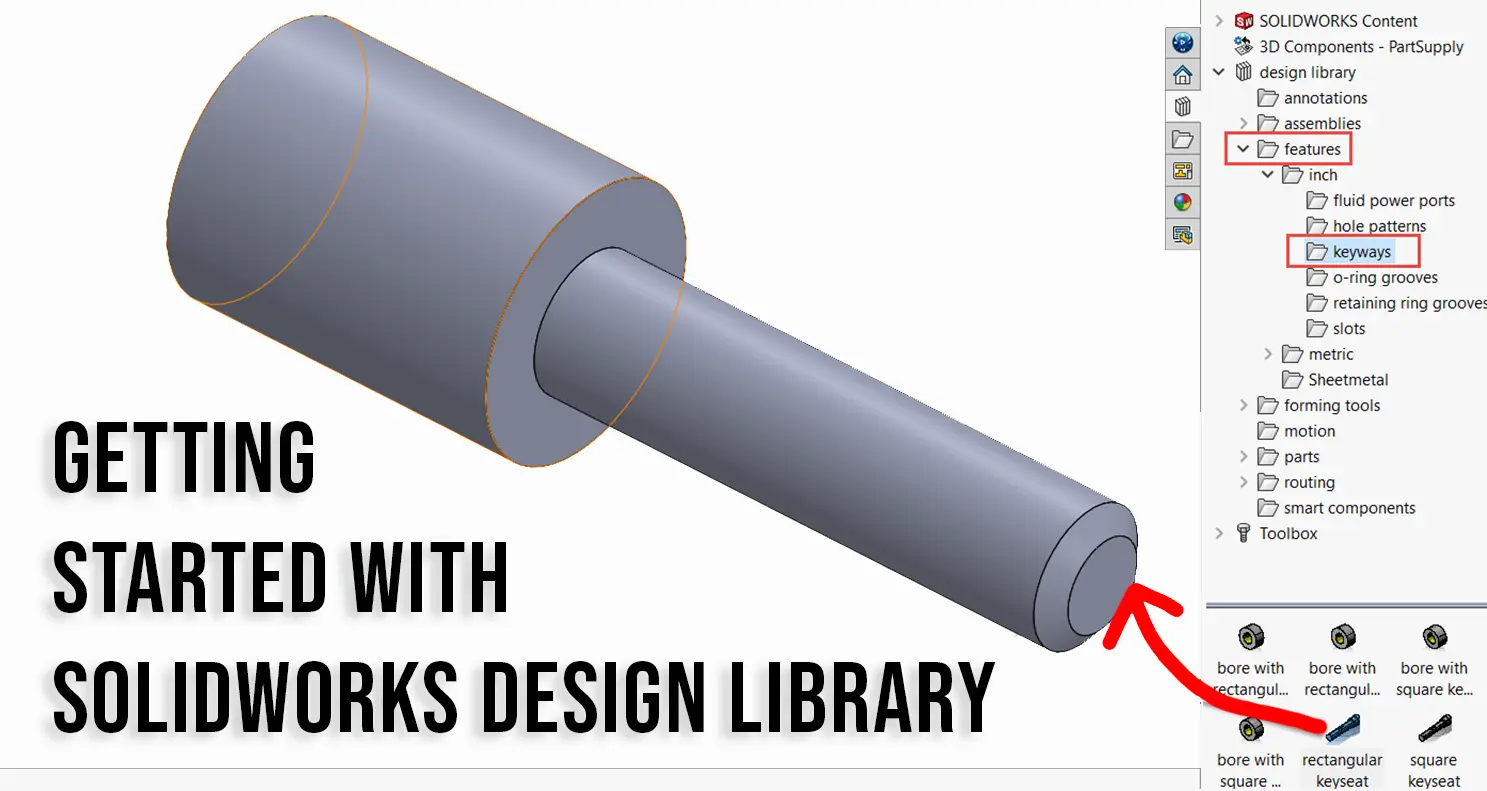
La Biblioteca de Diseño de SOLIDWORKS se ubica en el panel de tareas, situado en el lado derecho de la interfaz de usuario. Se identifica fácilmente por el icono de libros apilados. Si no visualizas el panel de tareas, deberás habilitarlo haciendo clic derecho en el CommandManager (la sección superior de la interfaz) y seleccionando “Barras de herramientas” > “Panel de tareas”.
Contenido de la Biblioteca de Diseño
La Biblioteca de Diseño de SOLIDWORKS está organizada en carpetas que contienen una amplia variedad de elementos reutilizables, categorizados para facilitar su búsqueda y uso:
- Anotaciones: Elementos para añadir información gráfica a los diseños.
- Ensamblajes: Subconjuntos pre-ensamblados listos para integrarse en proyectos mayores.
- Características: Elementos de diseño como ranuras, agujeros, chaflanes, etc.
- Herramientas de conformado: Componentes específicos para diseño de piezas conformadas.
- Movimiento: Elementos para simulación de movimiento y mecanismos.
- Piezas: Componentes individuales prediseñados.
- Enrutamiento: Elementos para diseño de sistemas de enrutamiento, como tuberías y cables.
- Componentes inteligentes: Componentes con parámetros configurables.
Ejemplo de uso: Imaginemos que necesitamos añadir una ranura de chaveta a un eje. En la carpeta "Características", encontraremos subcarpetas con características prediseñadas. Seleccionamos la ranura de chaveta, la arrastramos y la soltamos en nuestro modelo. El PropertyManager aparecerá para ajustar las dimensiones y ubicación de la característica a nuestras necesidades. Muchas características incluyen configuraciones predefinidas para mayor flexibilidad. También se muestran las referencias necesarias para posicionar correctamente la característica.
Solución de problemas: Biblioteca de Diseño no visible
Si la Biblioteca de Diseño no se muestra, es posible que la ruta de acceso del archivo se haya perdido, especialmente tras una actualización de SOLIDWORKS. Para solucionarlo, ve a Opciones del sistema > Ubicaciones de archivos. Usa el menú desplegable del filtro, selecciona "Biblioteca de Diseño" y haz clic en "Agregar". La ubicación predeterminada suele ser: C:\ProgramData\SOLIDWORKS\SOLIDWORKS 20XX\design library. Ten en cuenta que la carpeta "ProgramData" suele estar oculta. Para mostrarla, ve a la pestaña "Ver" en el Explorador de Windows y activa "Elementos ocultos".
Consultas frecuentes sobre Librerías SOLIDWORKS
A continuación, se responden algunas de las preguntas más comunes sobre las librerías SOLIDWORKS :
¿Puedo abrir archivos Parasolid en SOLIDWORKS?
SOLIDWORKS admite la importación de archivos Parasolid. Aunque el formato nativo de SOLIDWORKS no es Parasolid, la compatibilidad con este formato permite la colaboración con otros softwares CAD.
¿Tiene SOLIDWORKS una biblioteca de contenido?
Sí, SOLIDWORKS ofrece 3D ContentCentral, una extensa biblioteca de componentes, piezas y ensamblajes prediseñados, muchos de ellos gratuitos. Además, permite la creación y gestión de librerías de características, que son conjuntos de operaciones de diseño reutilizables. Esta funcionalidad permite estandarizar y automatizar tareas repetitivas. Crear una librería de características implica crear una característica o combinación de características que se usan repetidamente, y luego guardarlas para usarlas en otros diseños.
¿Cómo puedo realizar un espaciado uniforme en SOLIDWORKS?
SOLIDWORKS ofrece herramientas de patrones para crear series de elementos con espaciado uniforme. Puedes especificar el número de elementos, la distancia entre ellos y la dirección del patrón. Para un patrón bidireccional, se puede repetir el proceso en una segunda dirección. La opción "Patrón semilla solamente" permite controlar qué elementos del patrón se replican en la segunda dirección.
Tabla comparativa de funcionalidades de librerías
| Característica | Biblioteca de Diseño | 3D ContentCentral | Librerías de Características |
|---|---|---|---|
| Tipo de contenido | Componentes, ensamblajes, anotaciones, etc. | Componentes, piezas, ensamblajes de proveedores | Características y operaciones de diseño |
| Fuente | SOLIDWORKS | Proveedores y usuarios | Usuario |
| Acceso | Integrado en SOLIDWORKS | A través de 3D ContentCentral | A través de la gestión de archivos |
| Reutilización | Alta | Alta | Alta |
Las librerías SOLIDWORKS son herramientas esenciales para optimizar el flujo de trabajo en proyectos CAD. Su uso adecuado permite ahorrar tiempo, estandarizar diseños y mejorar la calidad del trabajo. Tanto la Biblioteca de Diseño integrada como 3D ContentCentral y las librerías de características ofrecen opciones flexibles para gestionar y reutilizar componentes y operaciones de diseño. La comprensión y correcta utilización de estas herramientas es clave para sacar el máximo provecho a SOLIDWORKS.
Si quieres conocer otros artículos parecidos a Librerías solidworks para optimizar tu flujo de trabajo puedes visitar la categoría Libros y Librerías.