
05/12/2009
PSpice es un potente software de simulación de circuitos electrónicos ampliamente utilizado por ingenieros y estudiantes. Su capacidad para analizar el comportamiento de circuitos complejos radica en gran medida en el uso efectivo de sus bibliotecas. Este artículo profundiza en el entorno de las librerías PSpice, explicando qué son, cómo agregarlas, gestionarlas y aprovechar al máximo su potencial.
¿Qué son las Librerías PSpice?
Las librerías PSpice son colecciones de componentes electrónicos predefinidos que se pueden agregar a tus esquemas. Estos componentes, representados como símbolos, contienen modelos precisos de sus características eléctricas, permitiendo simulaciones realistas del circuito. En lugar de dibujar cada componente desde cero, las bibliotecas ofrecen una amplia variedad de elementos, desde resistencias y capacitores hasta transistores, amplificadores operacionales y circuitos integrados complejos. Esto acelera significativamente el proceso de diseño y reduce la posibilidad de errores.
Tipos de Librerías PSpice
Existen dos tipos principales de librerías PSpice :
- Librerías de símbolos (.slb): Contienen los símbolos gráficos de los componentes. Al agregar estas bibliotecas a tu proyecto, podrás ver los componentes disponibles en la paleta de componentes de PSpice Schematics.
- Librerías de modelos (.lib): Contienen los modelos de simulación de los componentes. Estos modelos describen el comportamiento eléctrico del componente, incluyendo parámetros como resistencias, capacitancias, inductancias, ganancias, etc. Es esencial agregar tanto las bibliotecas de símbolos como las de modelos para una simulación completa y precisa.
Agregar Librerías PSpice: Un Paso a Paso
El proceso de agregar librerías PSpice puede variar ligeramente dependiendo de la versión del software, pero los pasos generales son los siguientes:
Descarga e Instalación:
Primero, debes descargar las librerías PSpice que necesitas. Estas bibliotecas pueden estar disponibles en el sitio web de OrCAD, en sitios de terceros o incluso creadas por ti mismo. Una vez descargadas, guárdalas en una ubicación conocida, preferiblemente en una carpeta dedicada a las librerías PSpice. Una buena práctica es crear una carpeta dentro de la carpeta de instalación de PSpice, como por ejemplo: 'C:\Program Files\OrCAD\PSpice\UserLib'.
Agregar la Librería de Símbolos (.slb):
- Abre PSpice Schematics.
- Ve a Opciones -> Configuración del Editor -> Configuración de Bibliotecas .
- Haz clic en Examinar y busca el archivo .slb que deseas agregar.
- Haz clic en Abrir .
- Haz clic en Agregar .
- Haz clic en Aceptar .
Tras este proceso, los símbolos de los componentes de la biblioteca estarán disponibles en la paleta de componentes de tu proyecto.
Agregar la Librería de Modelos (.lib):
- Abre PSpice Schematics.
- Ve a Análisis -> Bibliotecas y Archivos Incluidos .
- Haz clic en Examinar y busca el archivo .lib que deseas agregar.
- Haz clic en Abrir .
- Haz clic en Agregar Biblioteca .
- Haz clic en Aceptar .
Ahora, PSpice utilizará los modelos de la biblioteca para simular con precisión el comportamiento de los componentes en tu circuito.
Consultas Habituales sobre Librerías PSpice
Aquí hay respuestas a algunas de las preguntas más frecuentes sobre las librerías PSpice :
¿Qué sucede si solo agrego la biblioteca de símbolos (.slb)?
Si solo agregas la biblioteca de símbolos, podrás ver los componentes en tu esquema, pero PSpice no podrá simularlos correctamente, ya que no tendrá los modelos eléctricos necesarios. Obtenerás resultados erróneos o la simulación fallará.
¿Puedo crear mis propias bibliotecas PSpice?
Sí, puedes crear tus propias librerías PSpice para componentes personalizados o modelos específicos. Esto implica crear los símbolos gráficos y los archivos de modelos (generalmente en formato .lib) que describen el comportamiento del componente.
¿Cómo gestiono las bibliotecas PSpice?
Para gestionar tus bibliotecas, puedes organizarlas en carpetas, nombrarlas de forma descriptiva y mantener una copia de seguridad de tus bibliotecas importantes. Una buena organización facilita la búsqueda y el uso de las bibliotecas en tus proyectos.
Tabla Comparativa de Bibliotecas Comunes
| Biblioteca | Componentes | Descripción |
|---|---|---|
| EVAL | Componentes básicos | Resistencias, capacitores, inductores, etc. |
| CMOS | Componentes CMOS | Transistores CMOS, puertas lógicas, etc. |
| Opamps | Amplificadores operacionales | Diversos modelos de amplificadores operacionales. |
| Diodes | Diodos | Diversos tipos de diodos (diodos Zener, LEDs, etc.). |
Nota: Esta tabla es una muestra. Existen muchas otras bibliotecas disponibles, dependiendo de tus necesidades específicas y la versión de PSpice que estés utilizando.
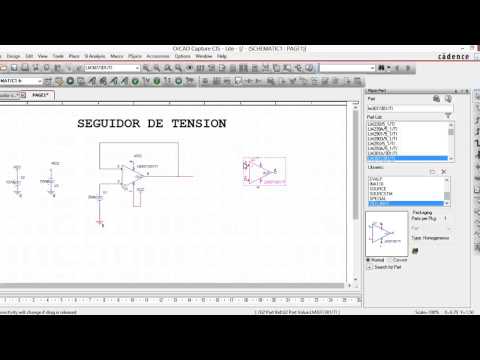
Agregar Bibliotecas a OrCAD Capture
Si bien el proceso es similar al de PSpice, OrCAD Capture maneja las bibliotecas de forma ligeramente diferente. OrCAD Capture utiliza archivos .OLB (OrCAD Library) que pueden contener tanto símbolos como modelos. El proceso general implica:
- Abrir OrCAD Capture.
- Seleccionar la pestaña Proyecto .
- Seleccionar Biblioteca .
- Ir a Archivo -> Nuevo -> Biblioteca .
- Guardar la nueva biblioteca con un nombre descriptivo.
- Agregar los componentes a la nueva biblioteca (esto puede implicar la importación de símbolos y modelos de otras bibliotecas o la creación de componentes desde cero).
Recuerda que la gestión eficaz de tus librerías PSpice y OrCAD Capture es clave para la eficiencia y la precisión en el diseño de circuitos electrónicos. La comprensión de los diferentes tipos de bibliotecas y la correcta integración de los modelos de simulación son fundamentales para obtener resultados fiables en tus simulaciones.
Las librerías PSpice son una herramienta fundamental para cualquier usuario de este software. Su uso correcto y eficiente te permitirá optimizar tus proyectos, ahorrar tiempo y mejorar la precisión de tus simulaciones. Aprender a gestionar y agregar estas bibliotecas es una inversión que se traduce en un mayor control y eficiencia en el diseño de circuitos electrónicos.
Si quieres conocer otros artículos parecidos a Librerías pspice para principiantes y expertos puedes visitar la categoría Libros y Librerías.