
09/05/2015
SOLIDWORKS, el potente software de diseño asistido por computadora (CAD), ofrece una amplia gama de funcionalidades para optimizar el proceso de diseño. Una parte crucial de esta eficiencia reside en el uso efectivo de las librerías de SOLIDWORKS. Estas bibliotecas permiten almacenar y reutilizar componentes, materiales y configuraciones, ahorrando tiempo y mejorando la consistencia en los proyectos.

Tipos de Librerías en SOLIDWORKS
SOLIDWORKS cuenta con varios tipos de bibliotecas, cada una con un propósito específico:
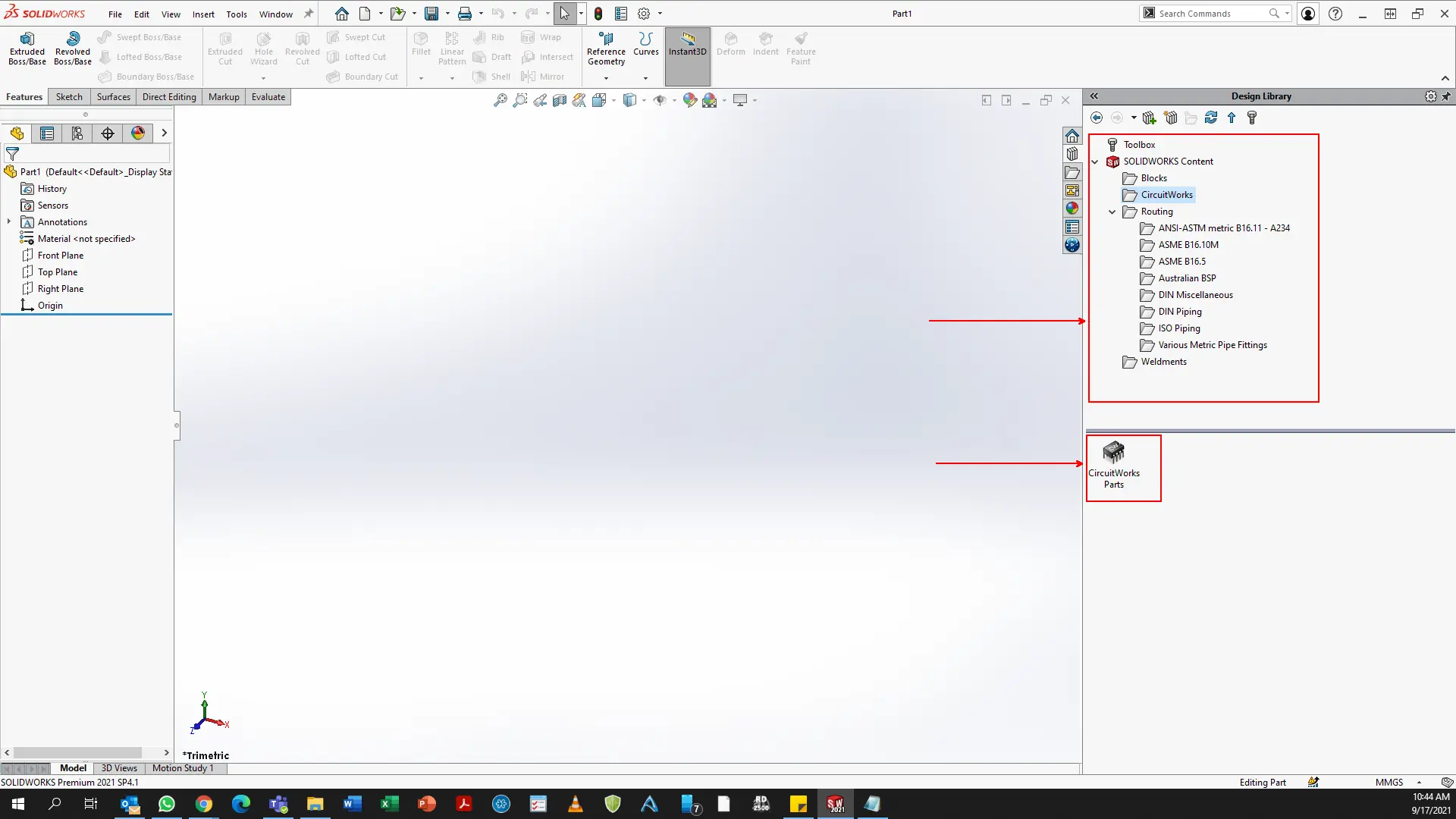
- Biblioteca de Diseño: Permite guardar y organizar componentes, piezas, ensamblajes y otros elementos creados en SOLIDWORKS. Esta biblioteca es ideal para reutilizar diseños existentes y estandarizar componentes dentro de un proyecto o empresa.
- SOLIDWORKS Toolbox: Una extensa biblioteca preinstalada que contiene una gran variedad de piezas normalizadas, como tornillos, tuercas, pernos, etc. Es una herramienta esencial para el diseño de ensamblajes, ya que permite agregar rápidamente componentes estándares sin necesidad de modelarlos desde cero.
- Biblioteca de Materiales: Esta biblioteca contiene información sobre las propiedades de diferentes materiales, como acero, aluminio, plástico, etc. Es fundamental para realizar simulaciones y análisis de elementos finitos (FEA) precisos.
- Bibliotecas de Componentes Personalizadas: Los usuarios pueden crear sus propias bibliotecas para almacenar componentes y piezas específicos para sus necesidades, lo que permite una gestión eficiente de elementos recurrentes en sus diseños.
Cómo Agregar Librerías a SOLIDWORKS
La forma de agregar elementos a las diferentes bibliotecas varía ligeramente dependiendo del tipo de biblioteca:
Agregar a la Biblioteca de Diseño:
- Abra el PropertyManager "Agregar a la biblioteca".
- Seleccione los elementos (piezas, ensamblajes, etc.) que desea agregar.
- Especifique el nombre de archivo y la carpeta de destino en la Biblioteca de Diseño.
- Defina las opciones adicionales, como la descripción y el tipo de archivo.
- Haga clic en para guardar los elementos en la biblioteca.
Utilizar SOLIDWORKS Toolbox:
SOLIDWORKS Toolbox se integra directamente en el software. Para acceder a ella, simplemente busque la opción en el menú o barra de herramientas correspondiente. La navegación y selección de componentes es intuitiva y se basa en la categorización de piezas estándar.
Crear y Administrar Bibliotecas de Materiales:
Para crear una nueva biblioteca de materiales, siga estos pasos:
- En el gestor de diseño del FeatureManager, seleccione "Material" y luego "Editar material".
- En el cuadro de diálogo "Material", haga clic derecho y seleccione "Nueva biblioteca".
- Asigne un nombre significativo a la biblioteca y guárdela en la ubicación deseada.
Es importante mantener las bibliotecas organizadas para facilitar la búsqueda y el acceso a los elementos. Una estructura de carpetas bien definida es crucial para una gestión eficiente.
Consultas Habituales sobre Librerías de SOLIDWORKS
A continuación, se responden algunas de las preguntas más frecuentes relacionadas con las bibliotecas de SOLIDWORKS:

¿Dónde puedo encontrar la Biblioteca de Diseño en SOLIDWORKS?
La ubicación exacta de la Biblioteca de Diseño puede variar ligeramente según la versión de SOLIDWORKS, pero generalmente se accede a través del Panel de Tareas o de un menú contextual en el gestor de diseño del FeatureManager.

¿Cómo puedo buscar elementos dentro de mis bibliotecas?
La mayoría de las bibliotecas de SOLIDWORKS incluyen funciones de búsqueda que permiten localizar rápidamente los elementos necesarios utilizando palabras clave o filtros.
¿Puedo compartir mis bibliotecas con otros usuarios?
Sí, es posible compartir bibliotecas de SOLIDWORKS con otros usuarios, siempre que se tenga en cuenta la gestión de los permisos y la ubicación de almacenamiento de las bibliotecas.

¿Qué sucede si modifico un elemento en la biblioteca?
Al modificar un elemento dentro de la biblioteca, es importante considerar que estos cambios pueden afectar a todos los diseños que utilizan ese elemento. Se recomienda realizar copias de seguridad antes de realizar modificaciones significativas.

Tabla Comparativa de Librerías SOLIDWORKS
| Librería | Contenido | Acceso | Personalizable |
|---|---|---|---|
| Biblioteca de Diseño | Piezas, ensamblajes, componentes personalizados | Directo desde SOLIDWORKS | Sí |
| SOLIDWORKS Toolbox | Piezas normalizadas | Integrado en SOLIDWORKS | No (datos predefinidos) |
| Biblioteca de Materiales | Propiedades de materiales | Directo desde SOLIDWORKS | Sí |
Ventajas del Uso de Librerías en SOLIDWORKS
- Ahorro de tiempo: Reutilización de componentes y diseños existentes.
- Consistencia: Estandarización de piezas y componentes.
- Mayor eficiencia: Optimización del flujo de trabajo.
- Mejor colaboración: Facilidad para compartir elementos entre usuarios.
- Reducción de errores: Utilización de componentes probados y verificados.
El dominio y la utilización efectiva de las librerías en SOLIDWORKS son factores clave para aumentar la productividad y la calidad del diseño. Aprovechar al máximo las diferentes opciones de bibliotecas disponibles permite optimizar el proceso de diseño y obtener resultados superiores.
Si quieres conocer otros artículos parecidos a Librerías para solidworks: como hacerlo puedes visitar la categoría Libros y Librerías.