
11/10/2019
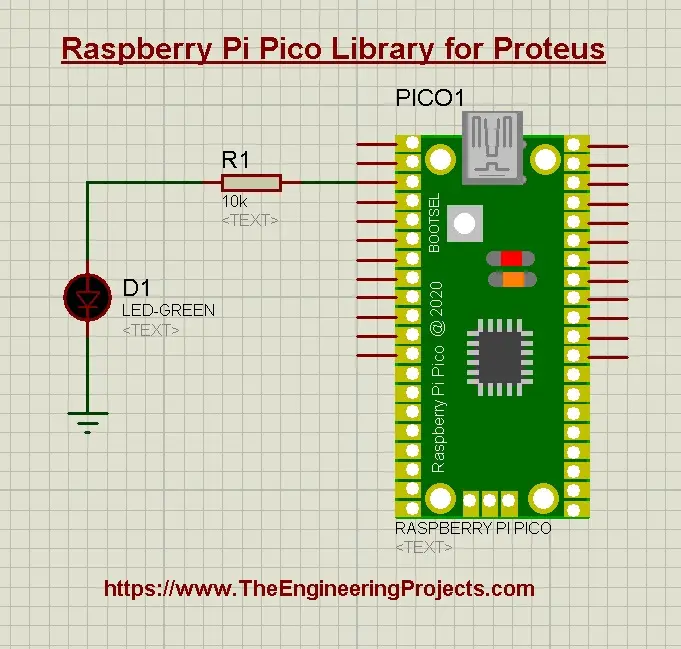
La integración de Raspberry Pi en tus diseños electrónicos, simulados con Proteus, abre un entorno de posibilidades. Sin embargo, muchos usuarios se enfrentan a la dificultad de encontrar la librería Raspberry Pi para Proteus y configurarla correctamente. Este artículo te guiará a través de este proceso, explicando dónde encontrar los componentes, cómo importarlos y resolver problemas comunes.

- ¿Dónde encontrar la librería Raspberry Pi para Proteus?
- Importando componentes a Proteus
- Creando tu propio modelo de Raspberry Pi en Proteus
- Problemas comunes y soluciones
- Alternativas para simular Raspberry Pi
- Dominando la simulación de Raspberry Pi en Proteus
- Tabla comparativa de recursos para encontrar componentes de Raspberry Pi para Proteus
¿Dónde encontrar la librería Raspberry Pi para Proteus?
A diferencia de otras librerías, Proteus no incluye una librería específica pre-instalada para Raspberry Pi. Esto se debe a que la Raspberry Pi es un microcontrolador complejo, y su representación precisa en una simulación requiere un modelo más elaborado. En lugar de una simple librería, necesitas componentes individuales que representen los diferentes aspectos de la Raspberry Pi, como sus GPIOs, puertos USB, interfaces de red, etc.
La clave está en comprender que necesitas buscar modelos individuales para cada componente. Estos modelos a menudo se encuentran en foros, comunidades online dedicadas a Proteus, o incluso pueden ser creados por los propios usuarios. La búsqueda puede ser laboriosa, por lo que es importante usar las palabras clave correctas.
Consultas habituales para encontrar componentes:
- "Proteus library Raspberry Pi GPIO"
- "Raspberry Pi model for Proteus simulation"
- "Proteus components for Raspberry Pi interface"
- "Download Proteus Raspberry Pi models"
- "Simulate Raspberry Pi with Proteus"
Recuerda que no existe una única "librería" oficial. El proceso implica la recopilación de varios componentes individuales que luego deberás agregar a tu proyecto en Proteus.
Importando componentes a Proteus
Una vez que hayas encontrado los modelos necesarios, la importación a Proteus es relativamente sencilla. Generalmente, los componentes estarán en formato de librería de Proteus (.lib) o como archivos individuales (.dsn). Los pasos suelen ser los siguientes:

- Abre Proteus: Inicia el programa Proteus Design Suite.
- Accede al menú de librerías: Busca la opción para importar librerías o componentes. La ubicación exacta puede variar según la versión de Proteus.
- Selecciona el archivo: Navega a la ubicación donde descargaste o guardaste los archivos de los componentes.
- Importa los componentes: Selecciona los archivos y haz clic en importar o añadir. Proteus añadirá los componentes a tu librería de componentes.
- Verifica la correcta instalación: Después de importar, busca los componentes nuevos en tu librería de Proteus. Asegúrate de que se importaron correctamente y que funcionan como se espera.
Creando tu propio modelo de Raspberry Pi en Proteus
Si no encuentras los componentes necesarios, una alternativa es crear tu propio modelo simplificado. Esto requiere conocimientos avanzados de diseño electrónico y del software Proteus, pero te permite una mayor personalización. Sin embargo, este proceso puede ser complejo y requiere tiempo.
Problemas comunes y soluciones
| Problema | Solución |
|---|---|
| Componentes no se muestran | Verifica la correcta importación y que la librería esté correctamente configurada en Proteus. |
| Componentes no funcionan correctamente | Asegúrate de que los componentes son compatibles con tu versión de Proteus y que la configuración sea la adecuada. |
| Dificultad para encontrar componentes | Prueba diferentes palabras clave en tus búsquedas, explora diferentes foros y comunidades online. |
| Errores de simulación | Revisa la configuración de tu proyecto en Proteus, verifica la conexión entre los componentes y busca posibles errores en la configuración de los mismos. |
Alternativas para simular Raspberry Pi
Si encuentras dificultades con Proteus, existen otras herramientas de simulación que podrían ser más adecuadas para simular sistemas basados en Raspberry Pi. Investigar otras opciones es una buena idea si no logras obtener los resultados esperados con Proteus.
Dominando la simulación de Raspberry Pi en Proteus
Simular una Raspberry Pi en Proteus puede ser un reto, pero con la información correcta y paciencia, es posible integrar este potente microcontrolador en tus diseños. Recuerda que la clave está en la búsqueda de componentes individuales, no en una única librería Raspberry Pi para Proteus. Con la estrategia adecuada y perseverancia, podrás llevar a cabo simulaciones efectivas y robustas.
Este proceso requiere paciencia y dedicación. No te desanimes si la búsqueda de los componentes resulta complicada. Analiza diferentes recursos, utiliza las palabras clave correctas y considera la posibilidad de crear tus propios modelos. Con el tiempo, dominarás la simulación de sistemas basados en Raspberry Pi en Proteus.

Tabla comparativa de recursos para encontrar componentes de Raspberry Pi para Proteus
| Recurso | Ventajas | Desventajas |
|---|---|---|
| Foros de Proteus | Alta probabilidad de encontrar componentes creados por la comunidad | La calidad de los componentes puede variar |
| Comunidades online de electrónica | Acceso a una amplia variedad de recursos y ayuda de otros usuarios | Es necesario filtrar la información y verificar la fiabilidad de los componentes |
| Sitios web de descarga de componentes | Facilidad de acceso a los componentes | Posibilidad de encontrar componentes de baja calidad o con errores |
Recuerda siempre verificar la fuente de los componentes y probar su funcionalidad antes de integrarlos en tus proyectos.
Si quieres conocer otros artículos parecidos a Librería raspberry pi para proteus puedes visitar la categoría Libros y Librerías.