
28/04/2011
Adobe Photoshop, el rey indiscutible del retoque fotográfico y el diseño gráfico, ofrece una gran cantidad de herramientas y funciones. Entre ellas, se encuentra la librería de Photoshop, una característica fundamental para organizar y gestionar eficientemente tus recursos, desde imágenes y pinceles hasta estilos y patrones. En este artículo, exploraremos a fondo la librería de Photoshop, sus funciones, la ubicación de los archivos y las soluciones para recuperar tu trabajo en caso de imprevistos.

¿Dónde está la biblioteca en Photoshop?
Acceder a la librería de Photoshop es sencillo. Solo debes seguir estos pasos:
- Abre Adobe Photoshop.
- Dirígete al menú superior y selecciona "Ventana".
- En el menú desplegable, selecciona "Bibliotecas".
Si la librería no aparece, asegúrate de que Photoshop esté actualizado a la última versión, ya que esta función está disponible en las versiones más recientes.
Creación y Gestión de Bibliotecas
Las bibliotecas de Photoshop te permiten organizar tus activos creativos de manera eficiente. Puedes crear nuevas bibliotecas para diferentes proyectos o temas. Para crear una nueva biblioteca, sigue estos pasos:
- Abre el panel "Bibliotecas" siguiendo los pasos anteriores.
- En el menú del panel Bibliotecas, haz clic en "Crear nueva biblioteca".
- Nombra tu biblioteca y guárdala en la ubicación deseada.
Dentro de cada biblioteca, puedes agregar, organizar y eliminar activos. Puedes arrastrar y soltar elementos desde otras aplicaciones o directamente desde el espacio de trabajo de Photoshop.
Ubicación de los Archivos de Photoshop
Comprender dónde se guardan los archivos de Photoshop es crucial para su gestión y recuperación. Los archivos PSD (Photoshop Document) se guardan en la ubicación que especificas al guardar el proyecto. Sin embargo, Photoshop también crea archivos temporales y de autoguardado que pueden ser útiles en caso de cierre inesperado del programa.
Recuperación de Archivos de Photoshop
Si experimentas un cierre inesperado de Photoshop o una eliminación accidental de archivos, existen varias maneras de recuperar tu trabajo:
Recuperación Automática
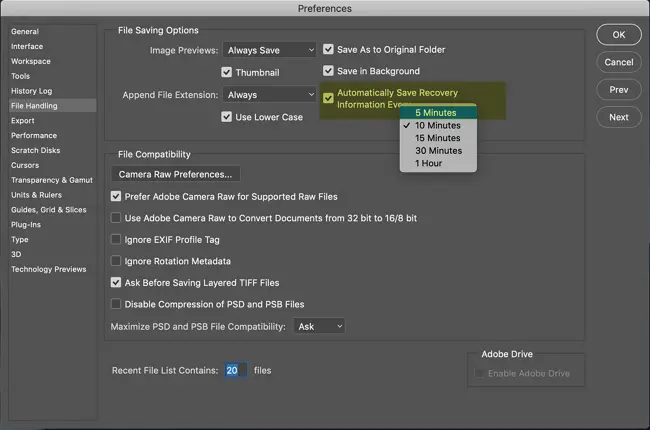
Photoshop cuenta con una función de autoguardado que crea copias de seguridad de tu trabajo a intervalos regulares. La ubicación de estos archivos de autoguardado varía según el sistema operativo. En Windows, suele encontrarse en:
C:/Usuarios/NombreDeUsuario/AppData/Roaming/Adobe Photoshop (CS6 o CC)/AutoRecover
En Mac, la ubicación es similar, pero dentro de la carpeta de usuario del sistema.
Archivos Temporales
Photoshop también utiliza archivos temporales para almacenar el progreso de tu trabajo. Estos archivos se encuentran en la carpeta "Temp" del sistema. Puedes intentar abrir estos archivos .tmp y cambiar la extensión a .psd para recuperar tu proyecto. Sin embargo, ten en cuenta que este método no siempre es exitoso.
Ubicación de la carpeta Temp en Windows: C:/Usuarios/Nombre de usuario/AppData/Local/Temp/
Software de Recuperación de Datos
Si los métodos anteriores no funcionan, puedes recurrir a software especializado en recuperación de datos. Estas herramientas pueden escanear tu disco duro en busca de archivos eliminados o dañados, incluyendo archivos PSD. Recuerda que la efectividad de este método depende de varios factores, como el tiempo transcurrido desde la eliminación del archivo y el estado del disco duro.
Consultas Habituales
A continuación, respondemos algunas de las preguntas más comunes relacionadas con la librería de Photoshop y la gestión de archivos:
| Pregunta | Respuesta |
|---|---|
| ¿Dónde se guardan los archivos temporales de Photoshop? | En la carpeta Temp del sistema operativo (ver ubicación en secciones anteriores). |
| ¿Cómo encontrar un archivo de Photoshop no guardado? | Primero, intenta reiniciar Photoshop y buscar en "Abrir Recientemente". Si no lo encuentras ahí, busca en las carpetas de autoguardado y temporales. |
| ¿Cómo recuperar archivos Photoshop con software de recuperación de datos? | Descarga e instala un programa de recuperación de datos confiable. Selecciona la ubicación donde se encontraban los archivos y realiza un escaneo. Selecciona los archivos PSD encontrados y recupéralos. |
El Paquete Adobe Creative Suite y su Relación con Photoshop
Photoshop forma parte del paquete Adobe Creative Suite (CS), un conjunto de aplicaciones de diseño y edición de imágenes, videos y audio. Dentro de este conjunto, Photoshop destaca por su especialización en el retoque fotográfico y la manipulación de imágenes rasterizadas. La integración entre Photoshop y otras aplicaciones de la suite permite un flujo de trabajo más eficiente para proyectos complejos.
A lo largo de su historia, Adobe Creative Suite ha evolucionado, ofreciendo diferentes versiones con diversas aplicaciones incluidas. Algunas versiones incluían:
- Adobe Creative Suite Master Collection: La versión más completa, que incluía todas las aplicaciones de la suite.
- Adobe Creative Suite Design Premium: Enfocada en diseño gráfico, incluyendo Photoshop, Illustrator e InDesign.
- Adobe Creative Suite Web Premium: Orientada al diseño web, con aplicaciones como Dreamweaver y Fireworks.
- Adobe Creative Suite Production Premium: Para la producción de video y audio, con After Effects y Premiere Pro.
Aunque Adobe Creative Cloud ha sustituido a la suite CS, la importancia de Photoshop como pilar fundamental del diseño digital permanece inalterable. Su integración con otras aplicaciones de Adobe sigue siendo clave para el trabajo colaborativo y eficiente de los profesionales creativos.
Conocer la ubicación de las bibliotecas de Photoshop, la gestión de archivos y las técnicas de recuperación es esencial para cualquier usuario de Photoshop, ya sea principiante o profesional. La organización adecuada de tus recursos y el conocimiento de cómo recuperar tu trabajo en caso de emergencias te permitirán maximizar tu productividad y proteger tu valioso trabajo.
Si quieres conocer otros artículos parecidos a Librería de photoshop para organizar y recuperar archivos puedes visitar la categoría Libros y Librerías.