
06/06/2013
Adobe Illustrator es una herramienta esencial para diseñadores gráficos, y la gestión del color es crucial para obtener resultados profesionales. La librería Pantone en Illustrator permite acceder a una amplia gama de colores Pantone, garantizando la consistencia y precisión cromática en tus diseños, tanto para impresión como para pantalla.

Importando la Librería Pantone
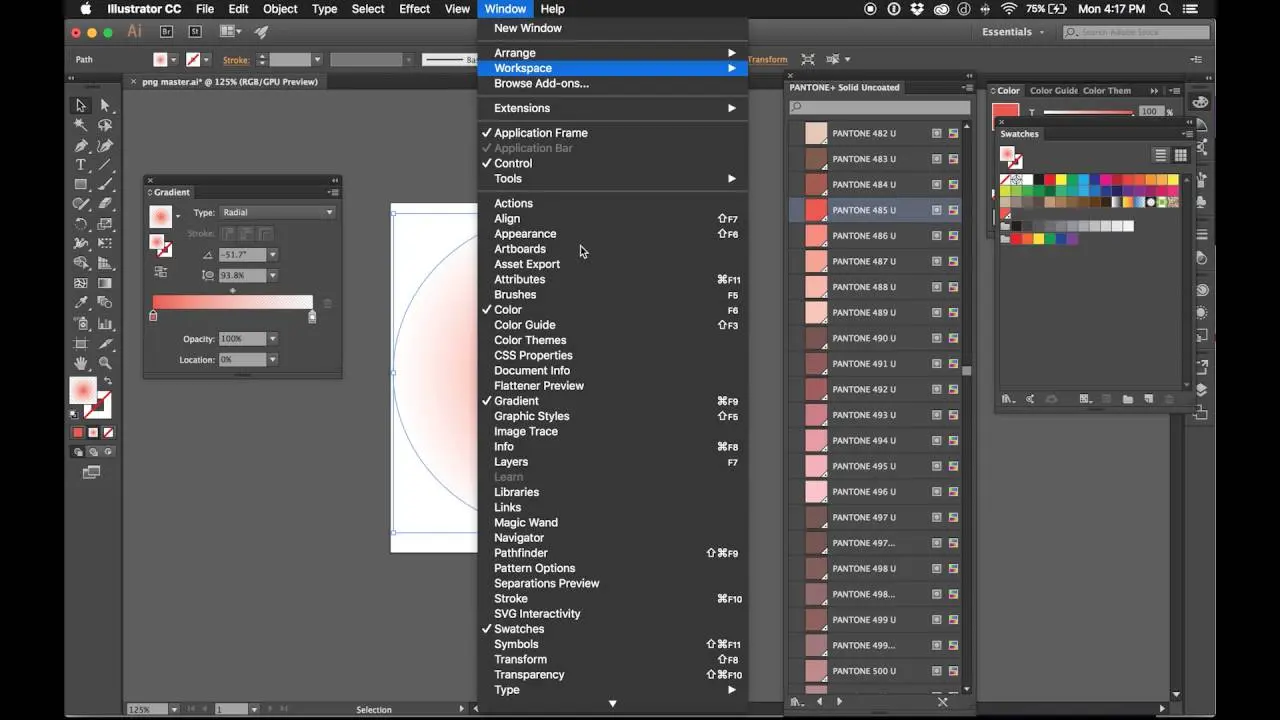
Para utilizar los colores Pantone en tus proyectos de Illustrator, necesitarás importar la librería de muestras. Este proceso es sencillo e intuitivo:
- Abre la Paleta de Muestras: Dirígete a Ventana > Muestras . Si ya tienes abierta la paleta, asegúrate de que esté visible.
- Abre la Librería Pantone: En el menú desplegable de la paleta de Muestras (el pequeño triángulo en la esquina superior derecha), selecciona Abrir Librería de Muestras > Libros de Colores .
- Selecciona tu Libro Pantone: Aquí encontrarás diversas opciones, entre las más comunes están Pantone Plus Solid Coated y Pantone Plus Solid Uncoated . La elección dependerá del tipo de papel y proceso de impresión que utilizarás. Para impresión en papel estucado, se recomienda Solid Coated ; para papel sin estucado, Solid Uncoated . Existen otras bibliotecas como la de colores metálicos.
- Utilizando las Muestras Pantone: Una vez abierta la librería, podrás ver todos los colores Pantone disponibles. Puedes buscar un color específico por su número Pantone en la barra de búsqueda o navegar visualmente por la paleta.
- Aplicando el Color a tus Objetos: Selecciona el objeto al que deseas aplicar el color con la herramienta de Selección (V) y haz clic en la muestra Pantone deseada en la paleta. Repite este proceso para todos los objetos de tu diseño.
Verificando el Uso de Colores Pantone
Para asegurarte de que tu diseño solo utiliza colores Pantone, puedes realizar la siguiente verificación:
- Previsualización de Separaciones: Ve a Ventana > Previsualización de Separaciones .
- Activa las opciones: Asegúrate de que estén activadas las casillas de verificación "Mostrar Separaciones" y "Simular Separaciones".
- Desactiva los Colores CMYK: Desactiva la visibilidad de los colores CMYK para visualizar únicamente los colores Pantone. Si tu diseño no cambia al desactivar los colores CMYK, significa que solo utilizas colores Pantone.
Pantone vs. CMYK en Illustrator
Comprender la diferencia entre los sistemas de color Pantone y CMYK es fundamental para lograr la fidelidad cromática en tus proyectos. El sistema Pantone, también conocido como PMS (Pantone Matching System), utiliza tintas planas (spot color), cada una con un número único. Esto garantiza la reproducción precisa del color independientemente del método de impresión. Mientras tanto, el sistema CMYK (Cyan, Magenta, Yellow, Key/Black) es un sistema de impresión por proceso que mezcla cuatro tintas para crear una gama más amplia de colores, pero con menor precisión y consistencia.
Conversión Pantone a CMYK
La conversión de Pantone a CMYK es necesaria cuando se imprime en máquinas que utilizan el sistema CMYK, el más común. Sin embargo, tener en cuenta que no todos los colores Pantone pueden ser reproducidos con exactitud en CMYK. Existen varias maneras de realizar esta conversión:
- Utilizando la Librería Pantone Color Bridge: Pantone ofrece tutorials, como el Pantone Color Bridge , que muestran la aproximación CMYK más cercana a cada color Pantone. Esta es la opción más precisa.
- Conversión en Illustrator: Illustrator permite convertir colores. Ajusta el modo de color a CMYK y utiliza la opción Editar > Editar colores > Convertir a CMYK . Ten en cuenta que esto proporcionará una aproximación y puede que no sea perfecto.
- Herramientas Online: Existen herramientas online que realizan la conversión de Pantone a CMYK, ofreciendo valores aproximados.
Tabla Comparativa Pantone vs. CMYK
| Característica | Pantone | CMYK |
|---|---|---|
| Tipo de Color | Tinta Plana (Spot Color) | Proceso de Impresión |
| Precisión | Alta | Media |
| Consistencia | Alta | Baja |
| Costo | Alto | Bajo |
| Aplicaciones | Logos, Branding | Imágenes, Fotos |
Consultas Habituales sobre la Librería Pantone en Illustrator
- ¿Cómo descargar Pantone para Illustrator? Las librerías Pantone generalmente se incluyen con la aplicación o se pueden descargar a través de Adobe Creative Cloud, o bien mediante la compra de las librerías Pantone.
- ¿Pantone ya no está en Illustrator? No, Pantone sigue estando disponible en Illustrator. La integración puede variar dependiendo de la versión del software.
- ¿Cómo consigo un color Pantone exacto en Illustrator? La mejor manera de obtener un color Pantone preciso es utilizando la librería Pantone correspondiente en Illustrator. Recuerda verificar el tipo de papel (estucado o sin estucado).
La correcta gestión de la librería Pantone en Illustrator es esencial para garantizar la fidelidad cromática en tus diseños. Recuerda que la precisión del color depende del proceso de impresión y el tipo de papel utilizado. Utiliza las herramientas y recursos disponibles para obtener los mejores resultados en tus proyectos.
Si quieres conocer otros artículos parecidos a Librería pantone en illustrator puedes visitar la categoría Libros y Librerías.