
23/02/2019
En el entorno de la electrónica y la programación con Arduino, las pantallas LCD son herramientas esenciales para visualizar información. Este artículo explora a fondo la librería LiquidCrystal, fundamental para interactuar con estas pantallas, y proporciona una información para principiantes y expertos.

- ¿Qué es una pantalla LCD y por qué usarla con Arduino?
- La Librería LiquidCrystal: El puente entre Arduino y la pantalla LCD
- Instalación de la Librería LiquidCrystal
- Configuración de la Pantalla LCD
- Funciones Básicas de la Librería LiquidCrystal
- Ejemplos de Uso de la Librería LiquidCrystal
- Tabla Comparativa de Pantallas LCD
- Consejos y Consideraciones
- Consultas Habituales
¿Qué es una pantalla LCD y por qué usarla con Arduino?
Las pantallas LCD (Liquid Crystal Display) son dispositivos que muestran información visual, desde texto simple hasta imágenes complejas. Su bajo consumo de energía y su capacidad de mostrar información legible las convierten en una opción ideal para proyectos con Arduino. Conectar una pantalla LCD a un Arduino permite visualizar datos de sensores, crear interfaces de usuario y mucho más.
La Librería LiquidCrystal: El puente entre Arduino y la pantalla LCD
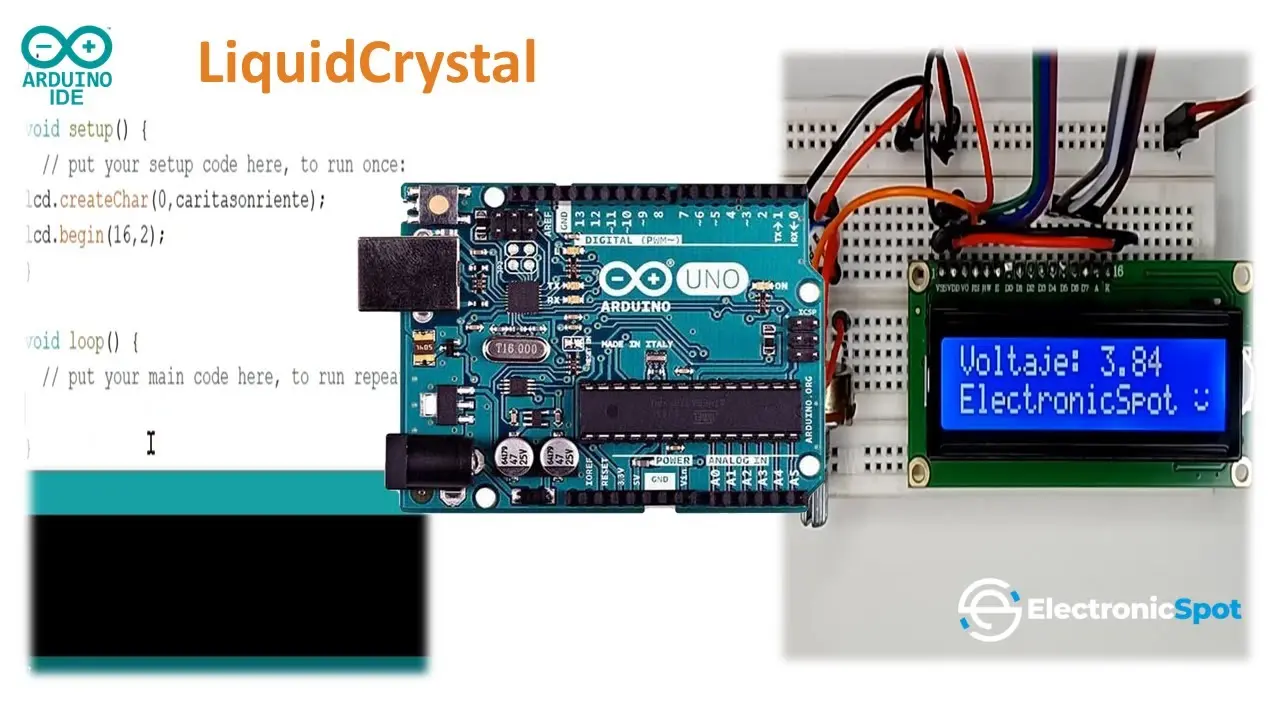
La librería LiquidCrystal es un software que facilita la comunicación entre un microcontrolador Arduino y una pantalla LCD. Esta librería abstrae la complejidad del manejo directo de los pines, proporcionando funciones sencillas para escribir texto, números y caracteres especiales en la pantalla. Sin esta librería, la programación sería mucho más compleja y tediosa.
Características Principales de la Librería
- Fácil de usar: Funciones intuitivas para controlar la pantalla.
- Multiplataforma: Compatible con diferentes modelos de Arduino.
- Flexible: Permite personalizar la visualización de la información.
- Ampliamente documentada: Abundante información y ejemplos disponibles online.
- Soporta diferentes modos: 4 bits y 8 bits.
Instalación de la Librería LiquidCrystal
La instalación de la librería LiquidCrystal en el entorno de desarrollo de Arduino (IDE) es sencilla. Se puede instalar a través del Administrador de Librerías:
- Abre el IDE de Arduino.
- Ve a `Sketch` -> `Importar Librería` -> `Administrar Librerías...`
- Busca "LiquidCrystal" en el buscador.
- Selecciona la librería de "LiquidCrystal" por David A. Mellis y haz clic en "Instalar".
Una vez instalada, la librería estará disponible para ser incluida en tus proyectos.
Configuración de la Pantalla LCD
Antes de usar la librería LiquidCrystal, debes conectar físicamente la pantalla LCD a tu placa Arduino. La mayoría de las pantallas LCD utilizan un conector de 16 pines. Debes conectar los pines de datos, control (RS, Enable, RW) y alimentación (VCC, GND) correctamente. Consulta la documentación de tu pantalla LCD para obtener el diagrama de conexión exacto.

La configuración de la pantalla en tu código Arduino implica especificar el número de pines de datos utilizados (4 o 8) y los pines a los que están conectados en tu placa Arduino.

Funciones Básicas de la Librería LiquidCrystal
La librería LiquidCrystal ofrece varias funciones para controlar la pantalla LCD:
begin(cols, rows): Inicializa la pantalla con el número de columnas y filas.print(value): Imprime un valor en la pantalla.println(value): Imprime un valor en la pantalla y salta a la siguiente línea.setCursor(col, row): Establece el cursor en una posición específica.clear(): Borra el contenido de la pantalla.home(): Mueve el cursor al inicio de la pantalla.print(valor,base): Imprime un valor en un sistema numérico específico (decimal, binario, hexadecimal).write(byte): Escribe un byte de datos en la pantalla (útil para caracteres personalizados).
Ejemplos de Uso de la Librería LiquidCrystal
Aquí te mostramos algunos ejemplos de cómo usar las funciones principales de la librería LiquidCrystal para mostrar diferentes tipos de datos en la pantalla LCD.
Ejemplo 1: Mostrar un mensaje simple
#include <LiquidCrystal.h>LiquidCrystal lcd(12, 11, 5, 4, 3, 2); // Pines de datosvoid setup() { lcd.begin(16, 2); // 16 columnas, 2 filas lcd.print("Hola Mundo!");}void loop() {}Ejemplo 2: Mostrar números y variables
#include <LiquidCrystal.h>LiquidCrystal lcd(12, 11, 5, 4, 3, 2);int sensorValue = 0;void setup() { lcd.begin(16, 2); lcd.print("Sensor:");}void loop() { sensorValue = analogRead(A0); lcd.setCursor(0, 1); lcd.print(sensorValue); delay(100);}Tabla Comparativa de Pantallas LCD
| Característica | Pantalla A | Pantalla B |
|---|---|---|
| Tamaño | 16x2 | 20x4 |
| Número de pines | 16 | 16 |
| Interfaz | 4 bits/8 bits | 4 bits/8 bits |
| Retroiluminación | LED | LED |
Nota: Esta tabla es solo un ejemplo. Las especificaciones de las pantallas LCD pueden variar según el fabricante y el modelo.
Consejos y Consideraciones
- Conexión correcta: Asegúrate de conectar correctamente los pines de la pantalla LCD a tu Arduino.
- Alimentación adecuada: Proporciona la alimentación correcta a la pantalla LCD (generalmente 5V).
- Librería actualizada: Utiliza la versión más reciente de la librería LiquidCrystal .
- Documentación: Consulta la documentación de la librería y de tu pantalla LCD para obtener más información.
Consultas Habituales
Aquí respondemos algunas de las preguntas más comunes sobre la librería LiquidCrystal y las pantallas LCD para Arduino :
- ¿Puedo usar la librería LiquidCrystal con cualquier pantalla LCD? No necesariamente. La librería funciona con la mayoría de las pantallas LCD con interfaz paralela de 4 o 8 bits, pero algunas pantallas pueden requerir ajustes adicionales en el código.
- ¿Qué ocurre si conecto mal los pines? Si conectas mal los pines, la pantalla puede no funcionar correctamente o incluso dañarse. Asegúrate de consultar el diagrama de conexión de tu pantalla LCD.
- ¿Cómo puedo mostrar caracteres especiales? La librería LiquidCrystal admite la impresión de caracteres especiales usando códigos ASCII o creando caracteres personalizados.
La librería LiquidCrystal es una herramienta fundamental para trabajar con pantallas LCD en proyectos de Arduino. Su facilidad de uso y su amplio soporte la convierten en una opción popular entre los desarrolladores. Con práctica y experimentación, podrás crear interfaces de usuario interactivas y visualizar datos de forma eficiente en tus proyectos.
Si quieres conocer otros artículos parecidos a Librería pantalla lcd arduino puedes visitar la categoría Libros y Librerías.