
16/11/2018
La librería OneWire para Arduino es una herramienta fundamental para interactuar con una amplia gama de sensores y dispositivos que utilizan el protocolo 1-Wire. Este protocolo, desarrollado por Dallas Semiconductor, permite la comunicación entre un microcontrolador, como un Arduino, y varios periféricos a través de una única línea de datos y tierra. Su simplicidad y eficiencia lo convierten en una opción popular para diversas aplicaciones.
¿Qué es el protocolo 1-Wire?
El protocolo 1-Wire es un bus serie que solo necesita un único cable de datos (y tierra) para la comunicación. Cuando está inactivo, la línea 1-Wire se mantiene en alto mediante una resistencia pull-up. La mayoría de los dispositivos 1-Wire funcionan con alimentación parasitaria, es decir, no necesitan una fuente de alimentación externa. La energía necesaria para su funcionamiento se obtiene de un condensador interno que se carga cuando la línea 1-Wire está en estado alto.
La comunicación se basa en pulsos cortos controlados. Un '1' lógico se transmite como un pulso corto de bajada, mientras que un '0' lógico se transmite como un pulso más largo. El dispositivo receptor detecta el bit en un punto específico dentro de cada pulso. El protocolo 1-Wire consta de tres fases: reinicio, detección de dispositivos y comandos de función.
El reinicio se inicia manteniendo la línea 1-Wire baja durante más de 480 µs. Después del reinicio, cada dispositivo conectado envía un pulso de presencia, permitiendo al maestro detectar la cantidad de dispositivos presentes. Cada dispositivo 1-Wire tiene un ID de 64 bits único, que se utiliza para identificarlo y comunicarse individualmente.
Instalación de la librería OneWire en Arduino
Para utilizar la librería OneWire, primero debes instalar el entorno de desarrollo integrado (IDE) de Arduino. La instalación de la librería se puede realizar de dos maneras:
Instalación automática desde el IDE de Arduino
- Abre el IDE de Arduino.
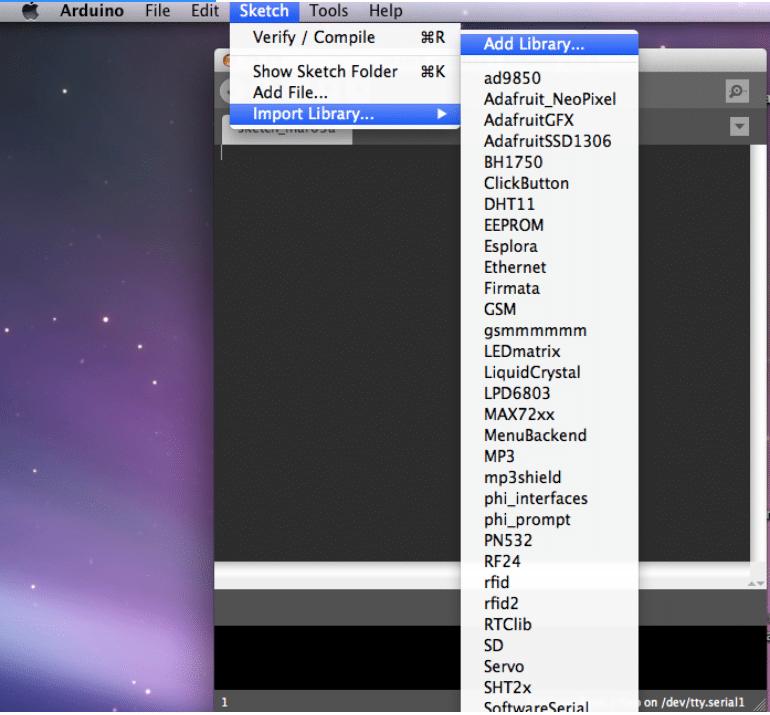
- Ve a “Sketch” > “Importar Librería” > “Añadir Librería…”.
- Busca la librería OneWire en el gestor de librerías. (Normalmente se busca por “OneWire” o “DallasTemperature”).
- Selecciona la librería y haz clic en “Instalar”.
Instalación manual
Si la instalación automática no funciona o prefieres una instalación manual, puedes descargar la librería en formato .zip y seguir estos pasos:
- Descarga la librería OneWire desde una fuente confiable, como GitHub.
- Extrae el contenido del archivo .zip.
- Copia la carpeta resultante a la carpeta de librerías de Arduino. La ubicación de esta carpeta varía según el sistema operativo:
- Windows: Documentos/Arduino/libraries
- macOS: Documentos/Arduino/libraries
- Linux: (usualmente en la carpeta de usuario)/Documentos/Arduino/libraries
- Reinicia el IDE de Arduino.
Utilizando la librería OneWire
Una vez instalada la librería, puedes incluirla en tu código Arduino con la directiva #include <OneWire.h>. La librería proporciona funciones para realizar tareas como:
- Reiniciar el bus 1-Wire :
OneWire.reset() - Buscar dispositivos en el bus:
OneWire.search() - Leer el ID de un dispositivo:
OneWire.read() - Escribir datos a un dispositivo:
El uso específico de la librería dependerá del dispositivo 1-Wire con el que estés trabajando. Por ejemplo, para utilizar un sensor de temperatura DS18B20, necesitarás incluir también la librería DallasTemperature.hy utilizar las funciones específicas de esa librería para leer la temperatura.

Ejemplos de uso
A continuación, se presentan algunos ejemplos de uso de la librería OneWire, que puedes adaptar a tus necesidades:
Ejemplo con sensor de temperatura DS18B20
#include <OneWire.h>#include <DallasTemperature.h>#define ONE_WIRE_BUS 2 // Pin digital conectado al bus 1-WireOneWire oneWire(ONE_WIRE_BUS);DallasTemperature sensors(&oneWire);void setup() { Serial.begin(9600); sensors.begin();}void loop() { sensors.requestTemperatures(); Serial.print("Temperatura: "); Serial.print(sensors.getTempCByIndex(0)); Serial.println(" °C"); delay(2000);}Consultas habituales
| Consulta | Respuesta |
|---|---|
| ¿Cómo leer datos de un dispositivo 1-Wire específico? | Usando la función OneWire.search() para encontrar el ID del dispositivo y luego funciones específicas para leer los datos del dispositivo. |
| ¿Cuántos dispositivos 1-Wire puedo conectar? | Depende de la longitud del cable y la calidad de las conexiones, pero normalmente se recomienda no conectar más de 100 dispositivos en una misma línea. |
| ¿Qué sucede si se produce un error durante la comunicación 1-Wire? | La librería puede proveer información sobre errores, pero hay que revisar las conexiones, la alimentación y el cableado. |
Tabla comparativa de librerías OneWire
| Librería | Funcionalidad | Ventajas | Desventajas |
|---|---|---|---|
| OneWire | Comunicación básica con dispositivos 1-Wire | Simple y fácil de usar. | Requiere librerías adicionales para sensores específicos. |
| DallasTemperature | Manejo de sensores DS18B20 y otros sensores Dallas Semiconductor. | Fácil de leer la temperatura de sensores DS18B20 | Solo compatible con sensores Dallas Semiconductor. |
Recuerda que este es solo un resumen introductorio. Para una comprensión más profunda, te recomiendo consultar la documentación oficial de la librería OneWire y ejemplos de código en línea. La práctica y la experimentación son clave para dominar el uso de esta poderosa herramienta.
Si quieres conocer otros artículos parecidos a Librería onewire arduino para principiantes puedes visitar la categoría Libros y Librerías.