
10/08/2002
La gestión eficiente de materiales es crucial para cualquier proyecto de renderizado con V-Ray. La ubicación y el manejo de la librería de materiales VRay han evolucionado, especialmente a partir de la versión 6, con la introducción del navegador Chaos Cosmos. Esta tutorial profundiza en la ubicación, creación y optimización de materiales para aprovechar al máximo las capacidades de V-Ray.

Ubicación de la Librería de Materiales VRay
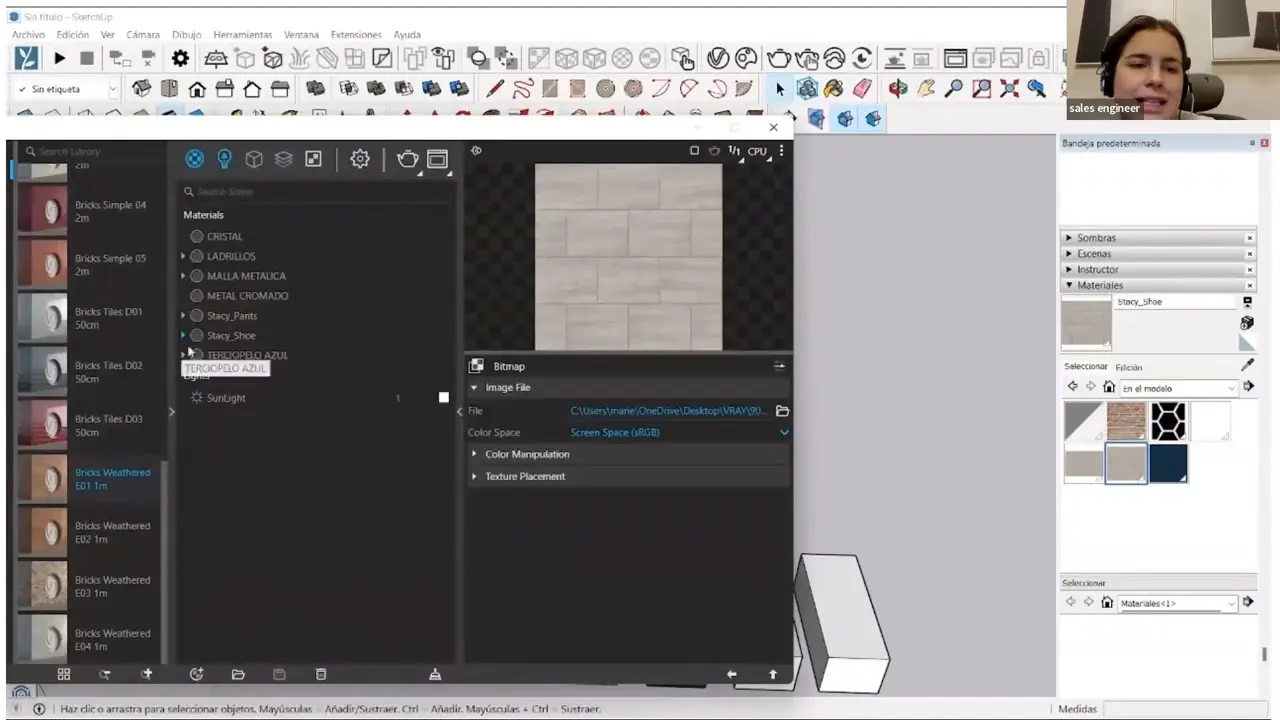
Antes de V-Ray 6, la biblioteca de materiales se encontraba integrada directamente en el software. Sin embargo, a partir de esta versión, Chaos Group trasladó la biblioteca de materiales preestablecidos al navegador Chaos Cosmos. Este cambio centraliza la gestión de recursos, incluyendo materiales, entornos y otros activos, facilitando la organización y el acceso a una amplia gama de opciones.
Para acceder a la librería de materiales VRay a través de Chaos Cosmos, sigue estos pasos:
- Abre el navegador Chaos Cosmos.
- Busca la sección de materiales.
- Analiza las diferentes categorías y subcategorías de materiales disponibles.
- Descarga y utiliza los materiales que necesites en tu proyecto.
El navegador Chaos Cosmos ofrece una interfaz intuitiva con opciones de búsqueda, filtro y organización que te permiten encontrar rápidamente el material que buscas. Además, se actualiza constantemente con nuevos materiales y recursos, garantizando una biblioteca siempre actualizada y completa.
Creación de Materiales en VRay con Rhino
La capacidad de crear materiales personalizados es fundamental para alcanzar un nivel de realismo y detalle excepcional en tus renders. En VRay con Rhino, la creación de materiales se realiza a través del Editor de Activos. Este editor ofrece dos métodos para crear un nuevo material:
- Botón "Crear Activo": Este botón te permite crear un nuevo material desde cero, ofreciéndote un control total sobre sus propiedades.
- Ícono de la categoría "Materiales": Si la categoría "Materiales" está vacía, al hacer clic en su ícono (izquierdo o derecho) se te solicitará que crees un nuevo activo.
Una vez que hayas creado un nuevo material, podrás ajustar una amplia gama de parámetros, incluyendo:

- Color de Difusión: Define el color base del material.
- Reflectividad: Determina la cantidad de luz que el material refleja.
- Refracción: Simula el comportamiento de la luz al atravesar el material (ideal para materiales transparentes).
- Brillo: Añade brillo y realismo al material.
- Texturas: Aplica texturas para añadir detalle y complejidad al material. Puedes usar texturas de bump, normal, desplazamiento y otras.
- Mapas de reflexión y refracción: Para lograr efectos más realistas, como reflejos en superficies curvas o la refracción de la luz a través de objetos transparentes.
La creación y personalización de materiales en VRay es un proceso iterativo que requiere experimentación. No tengas miedo de probar diferentes combinaciones de parámetros y texturas para obtener el resultado deseado.
Consultas Habituales sobre la Librería de Materiales VRay
| Pregunta | Respuesta |
|---|---|
| ¿Dónde encuentro la librería de materiales de VRay? | En el navegador Chaos Cosmos. |
| ¿Cómo creo un material nuevo en VRay? | A través del Editor de Activos, usando el botón "Crear Activo" o el ícono de la categoría "Materiales". |
| ¿Puedo importar materiales de otras librerías? | Sí, VRay soporta la importación de materiales de diferentes formatos. |
| ¿Cómo organizo mis materiales en VRay? | El navegador Chaos Cosmos permite organizar los materiales en carpetas y colecciones. |
| ¿Existen tutoriales para aprender a usar la librería de materiales VRay? | Sí, hay numerosos tutoriales disponibles en línea, tanto en video como en texto. |
Tabla Comparativa de Materiales VRay
| Material | Propiedades Clave | Usos Recomendados |
|---|---|---|
| VRayMtl | Versátil, fácil de usar. | Materiales generales, superficies simples. |
| VRayFastSSS2 | Simulación de subsuperficie scattering. | Piel, cera, mármol. |
| VRayCarPaint | Simulación de pintura de automóvil. | Coches, motos, etc. |
| VRayBlendMtl | Mezcla de múltiples materiales. | Efectos de desgaste, materiales compuestos. |
| VRaySkinMtl | Simulación de piel humana. | Personajes, maniquíes. |
VRayMtl es un material versátil ideal para principiantes, mientras que otros materiales como VRayFastSSS2 y VRaySkinMtl ofrecen una simulación más realista de materiales específicos. Experimentar con diferentes materiales es clave para encontrar el más adecuado para cada situación.

Consejos para Optimizar la Gestión de Materiales
- Organiza tus materiales: Crea carpetas y subcarpetas para organizar tus materiales por tipo, proyecto o cualquier otra clasificación que te sea útil. En Chaos Cosmos, puedes usar etiquetas y colecciones para una mejor gestión.
- Nombra tus materiales descriptivamente: Un nombre claro y preciso te ayudará a encontrar rápidamente el material que necesitas. Utiliza un sistema de nomenclatura coherente para todos tus materiales.
- Guarda tus materiales en una ubicación centralizada: Esto te permitirá acceder a ellos fácilmente desde cualquier proyecto.
- Crea plantillas de materiales: Si utilizas ciertos materiales con frecuencia, crea plantillas para acelerar el proceso de creación de nuevos materiales.
- Aprovecha al máximo las funciones de búsqueda y filtrado de Chaos Cosmos: Estas funciones te ayudarán a encontrar rápidamente los materiales que necesitas.
La gestión eficiente de materiales en VRay, especialmente mediante el uso adecuado del navegador Chaos Cosmos, es fundamental para mejorar tu flujo de trabajo y optimizar el proceso de renderizado. La creación de materiales personalizados y la correcta organización de tu biblioteca te permitirán alcanzar resultados de alta calidad en tus proyectos.
Si quieres conocer otros artículos parecidos a Librería de materiales vray para la gestión de materiales puedes visitar la categoría Libros y Librerías.