
04/04/2010
En el entorno de la programación con Arduino, las pantallas LCD son herramientas esenciales para visualizar datos, mensajes y resultados. Para interactuar con estas pantallas, necesitas una librería que facilite la comunicación entre tu placa Arduino y el LCD. La librería más popular y ampliamente utilizada es LiquidCrystal.

- ¿Qué es la Librería LiquidCrystal?
- Características Principales de LiquidCrystal
- Funciones Importantes de la Librería LiquidCrystal
- Instalación de la Librería LiquidCrystal
- Ejemplos de Uso de LiquidCrystal
- Tabla Comparativa con Otras Librerías LCD (Si las hay)
- Consultas Habituales sobre la Librería LiquidCrystal
- Conclusión
¿Qué es la Librería LiquidCrystal?
LiquidCrystal es una librería de código abierto, desarrollada por la comunidad Arduino y Adafruit, que proporciona un conjunto de funciones para controlar pantallas LCD alfanuméricas. Estas pantallas, comúnmente basadas en el controlador Hitachi HD44780 o compatibles, son muy versátiles y económicas, ideales para una amplia gama de proyectos.
Esta librería simplifica la interacción con el LCD, abstraiendo la complejidad del manejo de los registros y pines de control. Te permite enfocarte en la presentación de la información, sin preocuparte por los detalles de bajo nivel de la comunicación.
Características Principales de LiquidCrystal
La librería LiquidCrystal ofrece una variedad de funciones para gestionar completamente tu pantalla LCD, incluyendo:
- Inicialización y configuración: Define la comunicación entre Arduino y el LCD, especificando los pines de conexión.
- Control de pantalla: Habilita el encendido/apagado de la pantalla, limpieza de la pantalla y posicionamiento del cursor.
- Impresión de texto: Permite escribir texto, números y caracteres especiales en posiciones específicas de la pantalla.
- Control del cursor: Controla el movimiento del cursor para una escritura precisa en la pantalla.
- Control de retroiluminación: Si tu LCD dispone de retroiluminación, la librería te permite controlarla.
- Caracteres personalizados: Facilita la creación y visualización de caracteres personalizados.
Funciones Importantes de la Librería LiquidCrystal
La librería LiquidCrystal contiene numerosas funciones. Algunas de las más usadas son:

begin(rs, rw, enable, d4, d5, d6, d7): Inicializa el LCD, especificando los pines de control. Puedes usar tanto el modo de 4 bits como de 8 bits.print(data): Envía datos (texto, números, etc.) a la pantalla.setCursor(col, row): Posiciona el cursor en una columna y fila específicas.clear(): Borra el contenido de la pantalla.home(): Mueve el cursor al inicio de la pantalla.print(value, base): Imprime un valor numérico en una base específica (decimal, hexadecimal, etc.).
Para una descripción completa de todas las funciones y su sintaxis, consulta la documentación oficial de la librería LiquidCrystal.
Instalación de la Librería LiquidCrystal
Instalar LiquidCrystal en el IDE de Arduino es sencillo:

- Abre el IDE de Arduino.
- Ve al Administrador de Librerías (Sketch > Incluir Librería > Administrador de Librerías).
- Busca " LiquidCrystal ".
- Selecciona la librería " LiquidCrystal by Arduino, Adafruit" y haz clic en "Instalar".
Una vez instalada, puedes incluirla en tu código con la línea:

#include <LiquidCrystal.h>Ejemplos de Uso de LiquidCrystal
A continuación se muestra un ejemplo básico de cómo usar LiquidCrystal para mostrar un mensaje en un LCD 16x2:
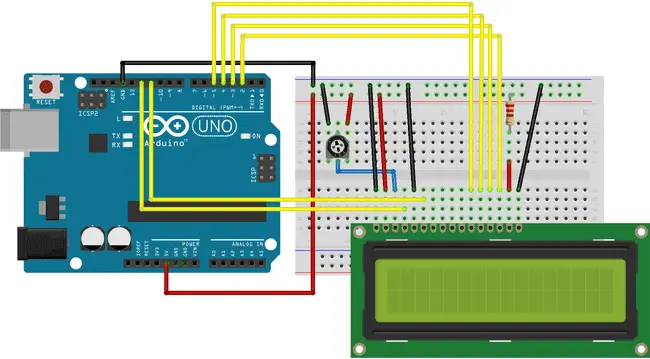
#include <LiquidCrystal.h>// Define los pines de conexiónLiquidCrystal lcd(12, 11, 5, 4, 3, 2);void setup() { lcd.begin(16, 2); // Inicializa el LCD 16 columnas x 2 filas lcd.print("Hola Mundo!");}void loop() { // Código adicional...}Este código inicializa el LCD y muestra el mensaje "Hola Mundo!". Recuerda adaptar los números de pines a tu conexión específica.
Tabla Comparativa con Otras Librerías LCD (Si las hay)
Si bien LiquidCrystal es la librería más popular, existen otras alternativas. Sin embargo, por su simplicidad y amplia compatibilidad, LiquidCrystal suele ser la opción preferida para la mayoría de los proyectos.
| Librería | Características | Ventajas | Desventajas |
|---|---|---|---|
| LiquidCrystal | Fácil de usar, amplia compatibilidad, funciones básicas. | Sencilla de aprender e implementar. | Limitaciones para LCDs avanzadas. |
Nota : Esta tabla está incompleta, ya que no se han especificado alternativas a la librería LiquidCrystal en la información proporcionada.
Consultas Habituales sobre la Librería LiquidCrystal
- ¿Cómo conectar un LCD a Arduino? La conexión depende del modelo del LCD, pero generalmente implica conectar los pines de datos, control y alimentación a la placa Arduino.
- ¿Qué tipos de LCD son compatibles? Principalmente LCDs basadas en el controlador Hitachi HD44780 o compatibles.
- ¿Cómo mostrar caracteres especiales? La librería LiquidCrystal permite la impresión de algunos caracteres especiales, y también admite la creación de caracteres personalizados.
- ¿Cómo manejar errores? La librería LiquidCrystal no proporciona un manejo de errores explícito. Es importante verificar la correcta conexión y configuración.
Conclusión
La librería LiquidCrystal es una herramienta fundamental para cualquier proyecto de Arduino que utilice una pantalla LCD. Su facilidad de uso, amplia compatibilidad y documentación completa la convierten en la opción ideal para principiantes y expertos por igual. Con su ayuda, podrás visualizar información de forma clara y efectiva en tus proyectos.
Si quieres conocer otros artículos parecidos a Librería liquidcrystal para lcd en arduino puedes visitar la categoría Libros y Librerías.