
02/05/2023
En el apasionante entorno de la robótica y la electrónica, Arduino se ha convertido en una herramienta indispensable. Su versatilidad permite la creación de proyectos increíbles, y la integración de un joystick agrega un nuevo nivel de interactividad y control. Esta tutorial exhaustiva explorará todo lo relacionado con la librería Joystick Arduino, desde los fundamentos hasta técnicas avanzadas de programación.
- ¿Qué es un Joystick Analógico en Arduino?
- Librerías Arduino para Joystick
- Conexión de un Joystick a Arduino
- Programación con la Librería Joystick
- Ejemplos de Aplicaciones con Joystick Arduino
- Técnicas Avanzadas
- Tabla Comparativa de Librerías
- Consultas Habituales sobre Librerías Joystick Arduino
- Conclusión
¿Qué es un Joystick Analógico en Arduino?
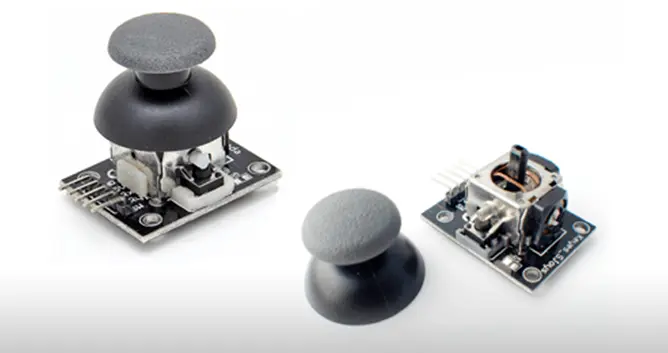
Un joystick analógico, a diferencia de un joystick digital (que solo reporta encendido/apagado), proporciona información continua sobre su posición. Esto se logra mediante potenciómetros internos que miden el desplazamiento en dos ejes (X e Y). Además, muchos joysticks incluyen un botón pulsador que genera una señal digital.
La lectura analógica de los ejes X e Y permite un control mucho más preciso y suave que con pulsadores simples. Imagina controlar la velocidad de un motor, la posición de un brazo robótico, o la dirección de un vehículo. Con un joystick, los movimientos son fluidos y proporcionales al desplazamiento de la palanca, mientras que con pulsadores solo se obtienen cambios bruscos.
Ventajas de Utilizar un Joystick con Arduino
- Control preciso y suave: Permite movimientos graduales y proporciona una mayor precisión en las aplicaciones.
- Interfaz intuitiva: Ofrece una forma natural e intuitiva de interactuar con los proyectos.
- Amplia gama de aplicaciones: Desde controlar robots hasta videojuegos, las posibilidades son ilimitadas.
- Fácil integración: La mayoría de los joysticks son fáciles de conectar y configurar con Arduino.
Librerías Arduino para Joystick
Existen varias librerías Arduino disponibles para simplificar la interacción con un joystick. La elección dependerá de las necesidades específicas del proyecto y la versión del Arduino IDE.
Algunas de las librerías más populares incluyen:
- Librería Joystick: Esta librería proporciona una interfaz sencilla para leer los valores de los ejes X e Y y el estado del botón. Es compatible con la mayoría de los modelos de Arduino.
- Librería Game Controller: Si se utiliza un Arduino Leonardo o Micro, esta librería permite que el microcontrolador se comporte como un gamepad USB, lo que facilita la conexión a ordenadores y otras plataformas.
Instalación de Librerías
La instalación de las librerías generalmente se realiza a través del Administrador de Bibliotecas del IDE de Arduino. Busca la librería deseada, instálala y luego inclúyela en tu código utilizando la directiva #include.
Conexión de un Joystick a Arduino
La mayoría de los joysticks tienen 5 pines: X, Y, botón, VCC (5V o 3V, dependiendo del modelo) y GND.
Conecta los pines de la siguiente manera:
- VCC: Al pin 5V de Arduino
- GND: Al pin GND de Arduino
- X: A un pin analógico de Arduino (A0-A5)
- Y: A otro pin analógico de Arduino (A0-A5)
- Botón: A un pin digital de Arduino
Recuerda consultar la documentación del joystick para confirmar la asignación correcta de pines.
Programación con la Librería Joystick
A continuación, se muestra un ejemplo básico de cómo leer los valores de un joystick utilizando una librería. Este código asume que el eje X está conectado al pin A0, el eje Y al A1, y el botón al pin
#include// Define los pinesconst int ejeXPin = A0;const int ejeYPin = A1;const int botonPin = 2;void setup() { Serial.begin(9600); pinMode(botonPin, INPUT_PULLUP); // Configura el pin del botón con pull-up interno}void loop() { int ejeX = analogRead(ejeXPin); int ejeY = analogRead(ejeYPin); bool botonPresionado = !digitalRead(botonPin); // Invierte la lectura para pull-up Serial.print("Eje X: "); Serial.print(ejeX); Serial.print(", Eje Y: "); Serial.print(ejeY); Serial.print(", Botón: "); Serial.println(botonPresionado); delay(100);} Explicación del Código
- #include : Incluye la librería Joystick.
- analogRead() : Lee los valores analógicos de los pines del eje X y Y.
- digitalRead() : Lee el estado del botón. Se utiliza !digitalRead() para invertir la lógica, ya que configuramos el pin con pull-up interno.
- Serial.print() : Imprime los valores en el monitor serie para su visualización.
Ejemplos de Aplicaciones con Joystick Arduino
Las aplicaciones son prácticamente ilimitadas. Aquí hay algunos ejemplos:
- Control de un robot: El joystick controla la dirección y velocidad de un robot móvil.
- Control de un brazo robótico: Permite controlar la posición y el movimiento de cada articulación.
- Control de un servo: Se puede usar para controlar la posición de un servo motor.
- Juegos interactivos: Crear juegos simples donde el joystick sirve como controlador.
- Interfaz de usuario: Diseñar interfaces de usuario más intuitivas para controlar diferentes parámetros.
Técnicas Avanzadas
Para proyectos más complejos, se pueden implementar técnicas avanzadas como:
- Filtrado de ruido: Implementar algoritmos de filtrado para eliminar el ruido de las lecturas analógicas del joystick.
- Calibración: Realizar una calibración del joystick para compensar posibles desviaciones o errores.
- Control PID: Utilizar control PID para obtener un control más preciso y estable de actuadores.
Tabla Comparativa de Librerías
| Librería | Compatibilidad | Funcionalidades |
|---|---|---|
| Joystick | Arduino UNO, Nano, Mega, etc. | Lectura de ejes y botones |
| Game Controller | Arduino Leonardo, Micro | Emulación de gamepad USB |
Consultas Habituales sobre Librerías Joystick Arduino
A continuación, se responden algunas de las preguntas más frecuentes sobre las librerías Joystick Arduino:
¿Qué librería debo utilizar?
La elección de la librería depende del modelo de Arduino que estés utilizando y de las necesidades del proyecto. Si necesitas una emulación de gamepad USB, la librería Game Controller es necesaria. Para un control más básico, la librería Joystick es suficiente.
¿Cómo manejo el ruido en las lecturas?
El ruido se puede reducir mediante técnicas de filtrado como el promedio móvil o filtros más sofisticados. Se puede implementar una media móvil simple leyendo varias veces y promediando los valores.
¿Cómo calibro mi joystick?
La calibración generalmente implica leer los valores mínimos y máximos de los ejes en reposo y en su posición extrema. Estos valores se utilizan luego para mapear el rango de entrada a un rango de salida deseado.
Conclusión
La librería Joystick Arduino abre un entorno de posibilidades para crear proyectos interactivos y controlar dispositivos de forma precisa. Con la información proporcionada en esta tutorial, podrás empezar a integrar joysticks en tus proyectos y llevar tu creatividad a un nuevo nivel. Recuerda explorar las diferentes librerías y técnicas para encontrar la mejor solución para tus necesidades. ¡Diviértete experimentando!
Si quieres conocer otros artículos parecidos a Librería joystick arduino para principiantes y expertos puedes visitar la categoría Libros y Librerías.