
25/07/2003
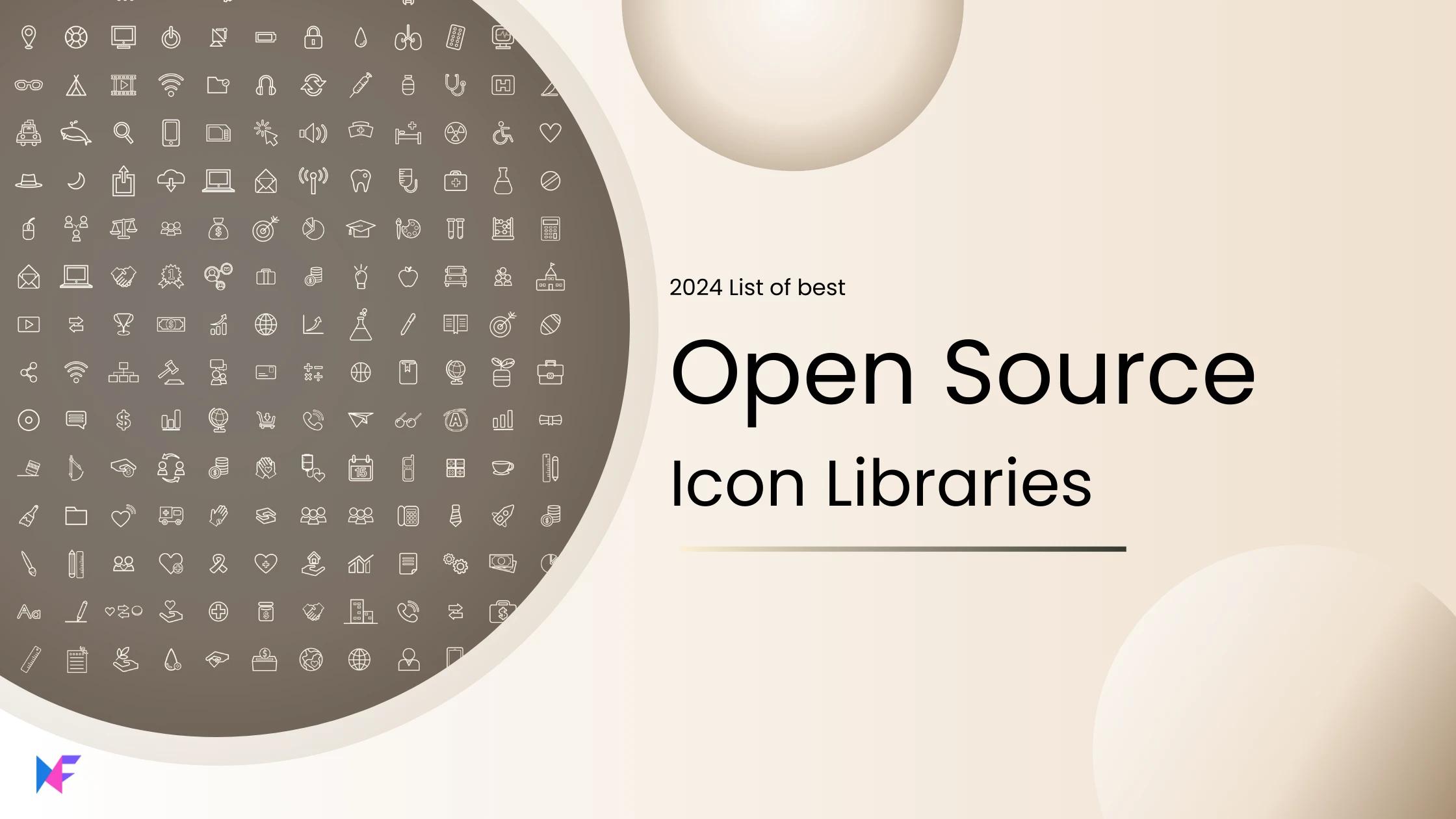
En el entorno del desarrollo web, los iconos son elementos cruciales para mejorar la experiencia del usuario y la estética de una página. Afortunadamente, existen diversas librerías de iconos HTML que facilitan enormemente la tarea de agregarlos a tus proyectos. Esta tutorial te ayudará a comprender cómo funcionan, cuáles son las mejores opciones y cómo elegir la que mejor se adapta a tus necesidades.

¿Qué son las librerías de iconos HTML?
Las librerías de iconos HTML son colecciones de iconos vectoriales que puedes integrar fácilmente en tus páginas web. A diferencia de usar imágenes individuales, estas librerías ofrecen varias ventajas:
- Eficiencia: Se cargan más rápido que las imágenes individuales, mejorando el rendimiento de tu sitio web.
- Escalabilidad: Los iconos vectoriales se escalan sin perder calidad, lo que los hace ideales para diseños responsivos.
- Personalización: Puedes modificar el tamaño, color y estilo de los iconos con CSS.
- Actualizaciones: Las librerías se actualizan constantemente con nuevos iconos.
Cómo añadir iconos a tu HTML
El proceso para añadir iconos a tu HTML suele ser sencillo. Generalmente, implica incluir un enlace a la librería en la sección `
` de tu documento HTML y luego usar una clase CSS para mostrar el icono deseado en el elemento HTML donde lo necesites (usualmente un ` ` o ` `).Ejemplo con Font Awesome:
Font Awesome es una de las librerías de iconos HTML más populares. Para usarla, debes:
- Registrarte en fontawesome.com y obtener tu código.
- Añadir el código en la sección ` ` de tu HTML: ` `
- Utilizar la clase correspondiente al icono en tu elemento HTML. Por ejemplo, para mostrar un icono de usuario: ` `
Otros ejemplos:
Existen otras excelentes opciones como:
- Bootstrap Icons: ` `
- Google Icons (Material Icons): ` `
Las mejores librerías de iconos HTML
A continuación, te presentamos un análisis comparativo de algunas de las librerías de iconos HTML más utilizadas:
| Librería | Características | Ventajas | Desventajas |
|---|---|---|---|
| Font Awesome | Gran cantidad de iconos, opciones de estilo (sólido, regular, ligero), personalización CSS. | Popular, versátil, bien documentada. | Puede ser algo pesada si se incluyen muchos iconos. |
| Bootstrap Icons | Integración sencilla con Bootstrap, diseño limpio y moderno. | Fácil de usar, estéticamente agradable. | Menos iconos que Font Awesome. |
| Material Icons | Diseño basado en el lenguaje de diseño Material Design de Google. | Consistente con el estilo de Google, excelente para aplicaciones. | Puede no ser la mejor opción para todos los estilos de diseño. |
| Heroicons | Iconos minimalistas, SVG, ligero. | Diseño limpio y moderno, perfecto para diseños minimalistas. | Menor cantidad de iconos comparado con otras librerías. |
| Feather Icons | Iconos ligeros, enfoque en la simplicidad, fácil personalización. | Ideal para sitios web que necesitan alta velocidad de carga. | Menor cantidad de iconos. |
| Octicons (Primer) | Creada por GitHub, amplia variedad de iconos, disponible en diferentes formatos. | Buena opción para proyectos relacionados con desarrollo de software. | El estilo puede no ser adecuado para todos los diseños. |
| Ionicons | Diseño moderno, compatible con diferentes plataformas (web, iOS, Android). | Versátil y adaptable a diferentes contextos. | Posiblemente menos popular que otras opciones. |
Consideraciones al elegir una librería de iconos
La elección de la librería de iconos HTML adecuada depende de varios factores:
- Estilo de diseño: Algunas librerías tienen un estilo más minimalista, mientras que otras ofrecen un estilo más detallado.
- Cantidad de iconos: Asegúrate de que la librería tenga los iconos que necesitas.
- Tamaño de la librería: Las librerías más grandes pueden afectar el tiempo de carga de tu página web.
- Integración con otros frameworks: Algunas librerías se integran mejor con ciertos frameworks (ej. Bootstrap Icons con Bootstrap).
- Licencia: Verifica la licencia de la librería para asegurarte de que puedes usarla en tu proyecto.
Usando iconos en listas HTML
Agregar iconos a listas HTML requiere un poco más de atención. No se debe utilizar `list-style-image` para agregar contenido dentro de un elemento de lista, ya que este atributo solo define el marcador de la lista. Para agregar iconos dentro de cada elemento de una lista (
Ejemplo con Font Awesome en una lista:
<ul> <li>< i class="fas fa-check"></i> Tarea completada</li> <li>< i class="fas fa-times"></i> Tarea pendiente</li></ul>Consultas habituales sobre librerías de iconos HTML
A continuación, se responden algunas de las consultas más comunes sobre el uso de librerías de iconos HTML :
- ¿Son gratuitos los iconos? La mayoría de las librerías ofrecen iconos gratuitos bajo una licencia open source, pero algunas pueden tener opciones premium.
- ¿Cómo actualizo los iconos? La actualización depende de la librería. Algunas se actualizan automáticamente, mientras que otras requieren una actualización manual.
- ¿Puedo usar iconos de diferentes librerías en el mismo proyecto? Sí, puedes usar iconos de diferentes librerías en el mismo proyecto. Sin embargo, es importante organizar el código para evitar conflictos.
- ¿Cómo personalizo los iconos? La personalización se realiza principalmente a través de CSS. Puedes cambiar el tamaño, color, sombra, etc.
Las librerías de iconos HTML son una herramienta esencial para cualquier desarrollador web. Al elegir la librería correcta y entender cómo usarla, puedes mejorar significativamente la estética y la experiencia del usuario de tus proyectos web.
Si quieres conocer otros artículos parecidos a Librerías de iconos html: como hacerlo para diseñadores y desarrolladores puedes visitar la categoría Libros y Librerías.