
02/10/2011
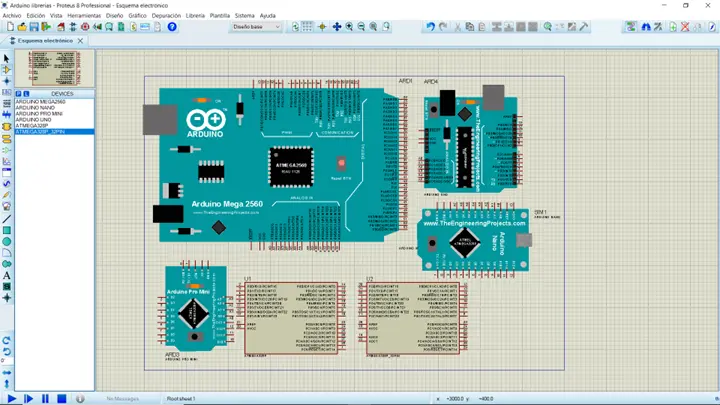
En este artículo, te guiaremos a través del proceso de simulación de circuitos Arduino en Proteus, una herramienta poderosa para el diseño y simulación de circuitos electrónicos. Aprenderás a descargar e instalar las librerías de Arduino para Proteus, crear archivos HEX, y configurarlos en Proteus para una simulación eficiente. Exploraremos diferentes placas Arduino, como Arduino UNO, MEGA, PRO MINI y NANO, y te proporcionaremos una visión completa del proceso.

- ¿Qué es Proteus y por qué usar la simulación?
- Descarga e instalación de la librería de Arduino para Proteus
- Creación del archivo HEX
- Configuración del archivo HEX en Proteus
- Simulación del circuito
- Tabla comparativa de placas Arduino y su compatibilidad con Proteus
- Consultas habituales sobre la librería de Arduino para Proteus
¿Qué es Proteus y por qué usar la simulación?
Proteus es un software de simulación de circuitos electrónicos ampliamente utilizado que permite diseñar y simular circuitos antes de su construcción física. La simulación en Proteus, usando las librerías de Arduino, ofrece varias ventajas:
- Detección temprana de errores: Identifica errores en el código o diseño del circuito antes de la fabricación, ahorrando tiempo y recursos.
- Pruebas de prototipo virtual: Permite probar diferentes configuraciones y componentes sin necesidad de construir múltiples prototipos físicos.
- Análisis de rendimiento: Ofrece un análisis detallado del comportamiento del circuito en diversas condiciones.
Descarga e instalación de la librería de Arduino para Proteus
El primer paso crucial es obtener la librería Arduino para Proteus. Aunque Proteus no incluye una librería integrada para Arduino, existen librerías de terceros disponibles. El proceso de instalación suele ser el siguiente:
- Buscar la librería: Busca en internet " librería Arduino Proteus " o " Arduino library for Proteus ".
Nota importante: Asegúrate de descargar la librería compatible con tu versión específica de Proteus (Proteus 7, Proteus 8, etc.). La compatibilidad entre versiones no siempre está garantizada.
Creación del archivo HEX
Para simular el código Arduino en Proteus, necesitas generar un archivo HEX. Este archivo contiene el código compilado que el microcontrolador ejecutará. Sigue estos pasos:
- Escribir el código: Crea tu programa en el Arduino IDE.
- Compilar: Compila el código en el Arduino IDE.
- Generar archivo HEX: El proceso de compilación genera automáticamente el archivo HEX. La ubicación del archivo HEX depende de la configuración del Arduino IDE, pero suele estar en la carpeta de proyectos.
Configuración del archivo HEX en Proteus
Una vez creado el archivo HEX, debes integrarlo en tu proyecto de Proteus:
- Abrir Proteus: Abre el software Proteus.
- Insertar componente Arduino: Busca el componente que representa tu placa Arduino (UNO, MEGA, NANO, etc.) en la librería de componentes de Proteus y agrégalo al esquema.
- Configurar el archivo HEX: Haz doble clic en el componente Arduino en el esquema de Proteus. Aparecerá una ventana de configuración donde deberás especificar la ruta al archivo HEX creado previamente. Selecciona el archivo HEX y guarda la configuración.
Simulación del circuito
Después de configurar el archivo HEX, ya puedes simular tu circuito. Proteus te permitirá observar el comportamiento del circuito y verificar la funcionalidad de tu código Arduino. Puedes agregar otros componentes como LEDs, resistencias, transistores, motores, etc., al esquema para simular un circuito más complejo.
Tabla comparativa de placas Arduino y su compatibilidad con Proteus
| Placa Arduino | Compatibilidad Proteus | Librería Necesaria |
|---|---|---|
| Arduino UNO | Sí | Librería para Arduino UNO (específica para la versión de Proteus) |
| Arduino MEGA | Sí | Librería para Arduino MEGA (específica para la versión de Proteus) |
| Arduino Nano | Sí | Librería para Arduino Nano (específica para la versión de Proteus) |
| Arduino Pro Mini | Sí | Librería para Arduino Pro Mini (específica para la versión de Proteus) |
Nota: La compatibilidad y el funcionamiento adecuado dependen de la versión de Proteus y de la librería utilizada. Es importante asegurar la compatibilidad entre estos componentes.
Consultas habituales sobre la librería de Arduino para Proteus
A continuación, respondemos a algunas de las preguntas más frecuentes sobre la librería de Arduino para Proteus :
- ¿Es necesario instalar drivers adicionales? En general, no se requieren drivers adicionales, aunque podrías necesitar instalar la librería específica de tu placa Arduino.
- ¿Qué pasa si la simulación no funciona correctamente? Verifica la correcta instalación de la librería, la compatibilidad de versiones, y la correcta configuración del archivo HEX. También podrías tener errores en tu código Arduino.
- ¿Existen diferentes versiones de la librería? Sí, existen versiones de la librería Arduino para Proteus compatibles con distintas versiones de Proteus y diferentes placas Arduino. Asegúrate de descargar la versión correcta.
- ¿Puedo simular proyectos complejos? Sí, Proteus permite simular proyectos complejos con múltiples componentes y funciones. La complejidad de la simulación dependerá de los recursos del equipo.
Conclusión: La simulación de circuitos Arduino en Proteus usando las librerías adecuadas es una herramienta invaluable para la creación de prototipos y la depuración de código. Al seguir los pasos descritos en esta tutorial, podrás optimizar tu proceso de desarrollo y crear proyectos electrónicos más robustos y eficientes.
Si quieres conocer otros artículos parecidos a Librería de arduino para proteus para simulación puedes visitar la categoría Libros y Librerías.