
06/06/2013
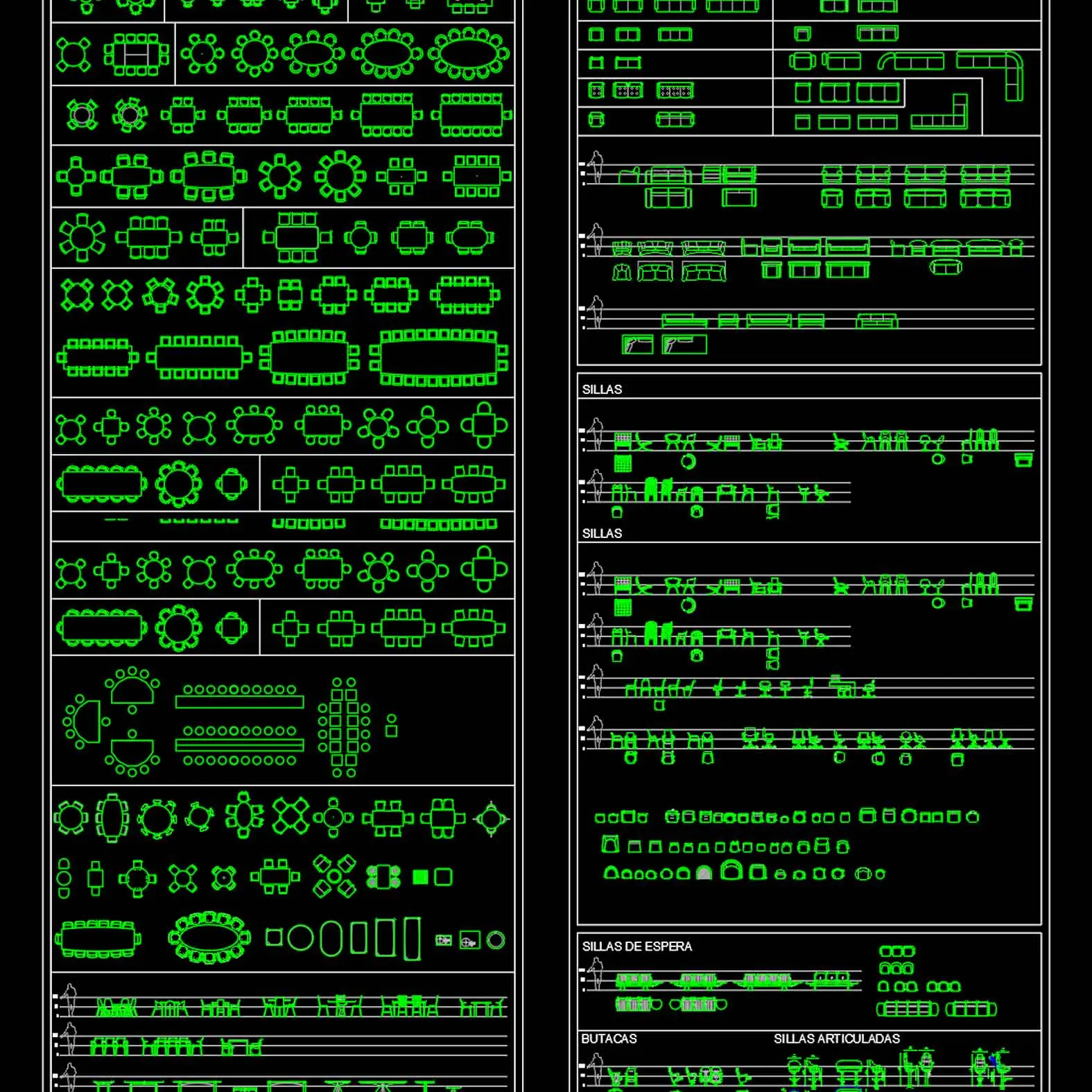
AutoCAD se ha convertido en una herramienta indispensable para arquitectos, diseñadores de interiores y profesionales del sector del mueble. Su capacidad para crear planos precisos y detallados, junto con la posibilidad de incorporar bibliotecas de bloques, lo convierte en el software ideal para el diseño y planificación de espacios con mobiliario. En este artículo, exploraremos a fondo el entorno de las librerías AutoCAD de mobiliario, desde cómo encontrarlas hasta cómo utilizarlas eficientemente para optimizar tu flujo de trabajo.
- Encontrando la Biblioteca de Bloques de Mobiliario en AutoCAD
- Cómo Pegar un Mueble en AutoCAD (Insertar Bloques)
- Organizando tus Librerías de Mobiliario en AutoCAD
- Beneficios de Usar Librerías AutoCAD para Mobiliario
- Consultas Habituales sobre Librerías AutoCAD Mobiliario
- Tabla Comparativa de Algunas Librerías AutoCAD Mobiliario
Encontrando la Biblioteca de Bloques de Mobiliario en AutoCAD
La ubicación de la biblioteca de bloques en AutoCAD puede variar ligeramente dependiendo de la versión del software que estés utilizando. Sin embargo, generalmente se encuentran en la carpeta de instalación de AutoCAD. La manera más sencilla de acceder a ellas es a través de la herramienta de inserción de bloques. Dentro de AutoCAD, busca la opción "Insertar" y luego "Bloque". Se te abrirá un explorador de archivos donde podrás navegar hasta la ubicación de las bibliotecas. Recuerda que estas bibliotecas pueden contener una gran variedad de bloques de mobiliario, desde sillas y mesas hasta armarios y estanterías. A veces, estas bibliotecas vienen preinstaladas y otras veces necesitarás descargarlas por separado. Es fundamental explorar las distintas opciones para encontrar la que mejor se adapta a tus necesidades.
Si no encuentras la biblioteca preinstalada, no te preocupes. Existen numerosas fuentes online donde puedes descargar librerías AutoCAD de mobiliario gratuitas y de pago. Muchas empresas especializadas en diseño de interiores ofrecen sus propias bibliotecas, algunas de las cuales son descargables gratuitamente con registro.
Consejos para Buscar Librerías de Mobiliario AutoCAD
- Palabras clave precisas: Utiliza términos específicos en tu búsqueda, como " librería AutoCAD mobiliario de oficina ", " librería AutoCAD mobiliario moderno " o " librería AutoCAD mobiliario clásico ".
- Sitios web confiables: Busca librerías en páginas web reconocidas y de confianza, verificando las reseñas y comentarios de otros usuarios.
- Formato de archivo: Asegúrate de que el formato de archivo sea compatible con tu versión de AutoCAD (usualmente .dwg).
- Licencia de uso: Verifica la licencia de uso de la librería para evitar problemas legales.
Cómo Pegar un Mueble en AutoCAD (Insertar Bloques)
Una vez que has encontrado y descargado la librería AutoCAD de mobiliario que necesitas, el siguiente paso es insertar los bloques en tu proyecto. El proceso es sencillo e intuitivo:
- Abre el archivo DWG: Abre el archivo de AutoCAD donde estás trabajando en tu diseño.
- Selecciona el comando "Insertar": En la pestaña "Inicio" o en la barra de menús, busca la opción "Insertar".
- Busca el Bloque: Se abrirá una ventana donde podrás navegar hasta la ubicación de tu librería AutoCAD. Selecciona el bloque de mobiliario que deseas insertar.
- Especifica la ubicación y el tamaño: Haz clic en la ventana gráfica de AutoCAD para colocar el bloque en la posición deseada. Puedes escalar el bloque para ajustar su tamaño al espacio disponible.
- Gira y Rota: Si es necesario, rota el bloque para que se adapte perfectamente a la orientación del diseño.
Organizando tus Librerías de Mobiliario en AutoCAD
Para mantener la organización y facilitar el flujo de trabajo, es importante gestionar adecuadamente las librerías AutoCAD de mobiliario. Se recomienda crear una carpeta específica en tu disco duro para almacenar todas las bibliotecas que descargues. Esto te permitirá acceder a ellas de forma rápida y eficiente cuando las necesites. También puedes organizar tus bibliotecas por categorías, como "Mobiliario de Cocina", "Mobiliario de Dormitorio", "Mobiliario de Oficina", etc.

Beneficios de Usar Librerías AutoCAD para Mobiliario
El uso de librerías AutoCAD de mobiliario ofrece una serie de ventajas significativas para los profesionales del diseño:
- Ahorro de tiempo: No necesitas modelar cada mueble desde cero, ahorrando tiempo y esfuerzo.
- Precisión: Los bloques suelen estar diseñados con precisión, asegurando que las dimensiones sean exactas.
- Consistencia: El uso de bloques garantiza la coherencia en el diseño, evitando discrepancias en el tamaño o estilo de los muebles.
- Facilidad de modificación: Muchos bloques permiten modificar ciertos parámetros, como el tamaño o el color, sin perder su estructura base.
- Colaboración: Compartir bibliotecas con otros miembros del equipo facilita la colaboración en proyectos.
Consultas Habituales sobre Librerías AutoCAD Mobiliario
| Pregunta | Respuesta |
|---|---|
| ¿Dónde puedo encontrar librerías AutoCAD de mobiliario gratuitas ? | Existen numerosos sitios web que ofrecen librerías AutoCAD de mobiliario gratuitas . Busca en buscadores web utilizando las palabras clave adecuadas. |
| ¿Cómo puedo crear mi propia librería AutoCAD de mobiliario ? | Puedes crear tus propios bloques de mobiliario en AutoCAD utilizando las herramientas de dibujo. Una vez creados, puedes guardarlos como bloques y organizarlos en una librería personalizada. |
| ¿Son compatibles las librerías AutoCAD de mobiliario entre diferentes versiones de AutoCAD? | La compatibilidad puede variar dependiendo de la versión. Es recomendable utilizar librerías creadas para la versión de AutoCAD que estás utilizando. |
| ¿Cómo puedo insertar múltiples bloques de mobiliario a la vez? | Puedes seleccionar varios bloques de la librería y luego insertarlos simultáneamente en tu proyecto. |
| ¿Puedo modificar los bloques de mobiliario después de insertarlos? | En algunos casos, puedes modificar la escala, la rotación y otros parámetros de los bloques después de insertarlos. |
Tabla Comparativa de Algunas Librerías AutoCAD Mobiliario
| Librería | Características | Precio | Compatibilidad |
|---|---|---|---|
| Librería A | Amplia selección de muebles modernos | Gratuita | AutoCAD 2018 y superior |
| Librería B | Diseño clásico, alta calidad | De pago | AutoCAD 2020 y superior |
| Librería C | Mobiliario de oficina, bloques paramétricos | Gratuita (con registro) | AutoCAD 2019 y superior |
Recuerda que la información proporcionada en esta tabla es ficticia y sirve como ejemplo. Siempre verifica las especificaciones de cada librería antes de descargarla.

Las librerías AutoCAD de mobiliario son una herramienta esencial para cualquier profesional que trabaje con diseño de interiores y mobiliario. Conocer cómo encontrarlas, organizarlas y utilizarlas eficientemente te permitirá optimizar tu flujo de trabajo y crear diseños de alta calidad.
Si quieres conocer otros artículos parecidos a Librería autocad mobiliario: como hacerlo puedes visitar la categoría Libros y Librerías.