
19/07/2010
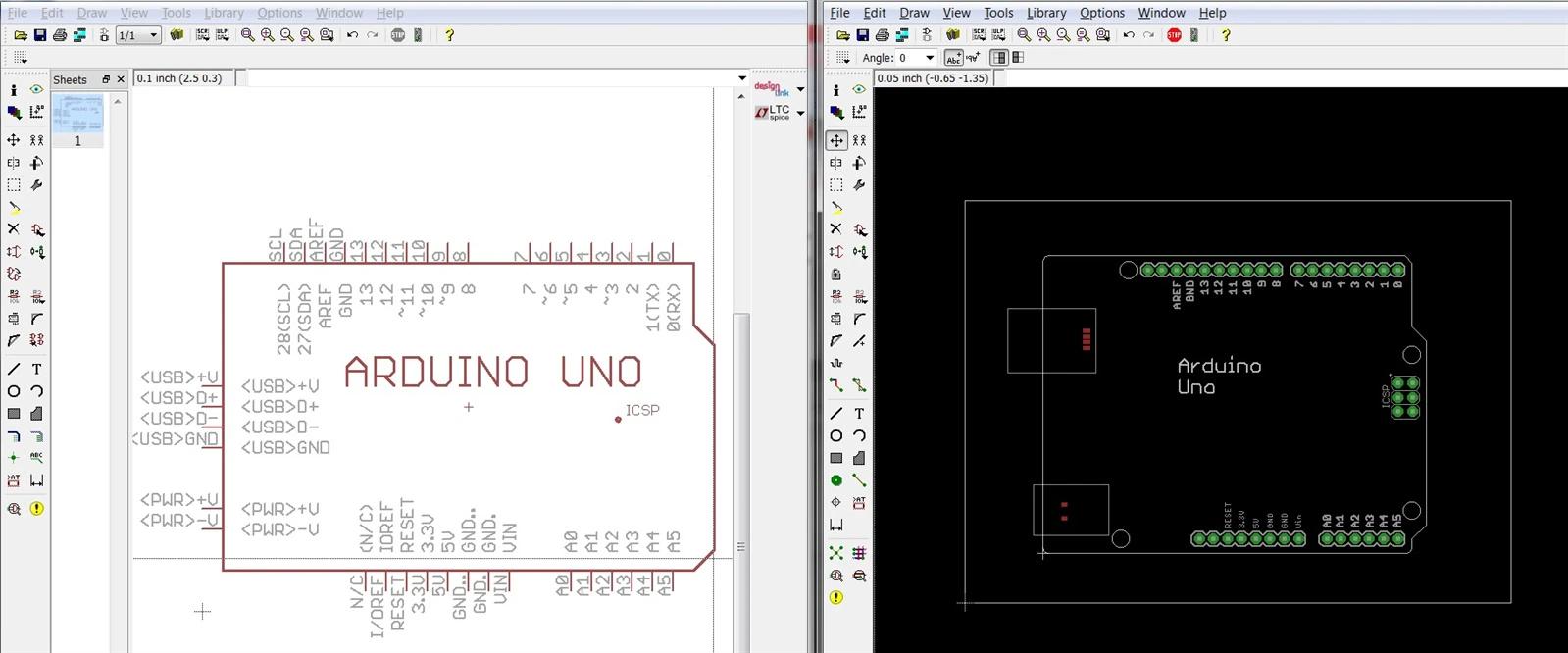
Eagle, un software de diseño electrónico de circuito impreso (PCB) ampliamente utilizado, carece de una librería integrada para Arduino. Esto significa que para incluir un Arduino Nano (o cualquier otro modelo de Arduino) en tus diseños de PCB, debes agregar manualmente su huella o footprint. Afortunadamente, existen recursos y métodos sencillos para hacerlo, optimizando el proceso de diseño y evitando errores comunes. En este artículo, profundizaremos en las mejores prácticas para añadir un Arduino Nano a Eagle, incluyendo la búsqueda, importación y gestión de librerías personalizadas.

Importancia de usar una librería Arduino en Eagle
Utilizar una librería adecuada para el Arduino Nano en Eagle presenta numerosas ventajas:
- Precisión: Las librerías fiables garantizan una representación precisa del componente, incluyendo pines, dimensiones y posicionamiento de los pads.
- Eficiencia: Evita el trabajo tedioso de crear una huella desde cero, ahorrando tiempo y esfuerzo.
- Consistencia: Asegura uniformidad en el diseño, simplificando la fabricación y el ensamblaje.
- Compatibilidad: Las librerías bien elaboradas garantizan la compatibilidad con distintas versiones de Eagle.
Métodos para añadir un Arduino Nano a Eagle
Existen dos métodos principales para añadir un Arduino Nano a tus diseños de Eagle:
Descarga y uso de librerías pre-existentes
Esta es la opción más recomendable para principiantes y usuarios que buscan una solución rápida y eficiente. Puedes encontrar librerías gratuitas en plataformas como Snapeda. Recuerda siempre verificar la fiabilidad y precisión de la librería antes de usarla en tu proyecto. La correcta importación de la librería es crucial.
Pasos para importar una librería de Snapeda:
- Buscar la librería: Busca "Arduino Nano" en Snapeda o en repositorios similares. Asegúrate de elegir una librería actualizada y con buena reputación.
- Descargar la librería: Descarga el archivo de la librería. Suele estar en formato .lbr (para Eagle).
- Importar la librería a Eagle: Abre Eagle. Accede a la opción de importar librerías (la ubicación exacta puede variar según la versión de Eagle). Selecciona el archivo .lbr descargado y agrégalo a tu biblioteca de componentes.
- Utilizar el componente: Una vez importada la librería, el componente del Arduino Nano estará disponible en tu lista de partes. Puedes arrastrarlo y soltarlo en tu esquema.
Creación de una librería desde cero
Para usuarios más experimentados, crear una librería de Arduino Nano desde cero puede ser una alternativa, aunque requiere más tiempo y conocimientos técnicos. Esto se justifica si no encuentras una librería adecuada o necesitas personalizarla para un proyecto específico.
Pasos para crear una librería en Eagle:

- Obtener las dimensiones del Arduino Nano: Busca la información técnica del Arduino Nano, incluyendo medidas exactas de la placa y ubicación de los pines.
- Crear la huella en Eagle: Utiliza las herramientas de Eagle para crear el footprint, incluyendo los pads para cada pin, las siluetas de la placa y las marcas de referencia.
- Añadir los datos del componente: Incluye información crucial en la librería, como el nombre del componente, el fabricante, la designación y valores de referencia.
- Guardar la librería: Guarda la librería creada en formato .lbr.
- Importar la librería: Importa la librería creada en tu proyecto de Eagle, como se describe en el método anterior.
Consejos y recomendaciones
Para asegurar un diseño exitoso, sigue estos consejos:
- Verifica la versión de Eagle: Asegúrate de que la librería sea compatible con la versión de Eagle que utilizas.
- Revisa la exactitud de la librería: Antes de utilizar la librería en un proyecto importante, verifica meticulosamente la precisión de los pines y dimensiones.
- Gestiona tus librerías: Organiza tus librerías en carpetas para facilitar su búsqueda y gestión.
- Actualiza tus librerías: Mantén actualizadas tus librerías para aprovechar las mejoras y correcciones.
- Consulta la documentación: Lee atentamente la documentación del fabricante del Arduino Nano para obtener información precisa sobre las especificaciones del dispositivo.
Consultas habituales sobre librerías Arduino para Eagle
Aquí te presentamos algunas consultas habituales y sus respuestas:
¿Dónde puedo encontrar librerías fiables para Arduino?
Plataformas como Snapeda son excelentes recursos para encontrar librerías de componentes electrónicos, incluyendo el Arduino Nano. Recuerda siempre verificar la fiabilidad y la calidad de la librería antes de usarla.
¿Cómo puedo solucionar problemas al importar una librería?
Si experimentas problemas al importar una librería, verifica si el formato es correcto (.lbr), si tienes los permisos necesarios, y si la versión de la librería es compatible con tu versión de Eagle. Si el problema persiste, busca ayuda en foros o comunidades online de usuarios de Eagle.
¿Puedo crear mi propia librería de Arduino?
Sí, puedes crear tu propia librería, aunque requiere conocimientos técnicos. Es una opción recomendable para usuarios experimentados que necesitan una librería personalizada o cuando no encuentran una librería adecuada.
Tabla comparativa: Métodos para añadir Arduino Nano a Eagle
| Método | Ventajas | Desventajas |
|---|---|---|
| Utilizar librerías pre-existentes | Rápido, eficiente, sencillo | Dependencia de la disponibilidad y fiabilidad de las librerías |
| Crear librerías desde cero | Personalización total, control completo | Requiere conocimientos técnicos, consume tiempo |
Conclusión
Añadir un Arduino Nano a tus diseños en Eagle es fundamental para proyectos de electrónica. Elegir entre utilizar librerías pre-existentes o crearlas desde cero depende de tu experiencia y las necesidades del proyecto. Recuerda siempre priorizar la fiabilidad y precisión de las librerías para garantizar el éxito de tu diseño. Con las herramientas y los recursos adecuados, incluso los principiantes pueden integrar fácilmente Arduino en sus diseños de PCB con Eagle.
Si quieres conocer otros artículos parecidos a Librería arduino para eagle puedes visitar la categoría Libros y Librerías.