
15/11/1999
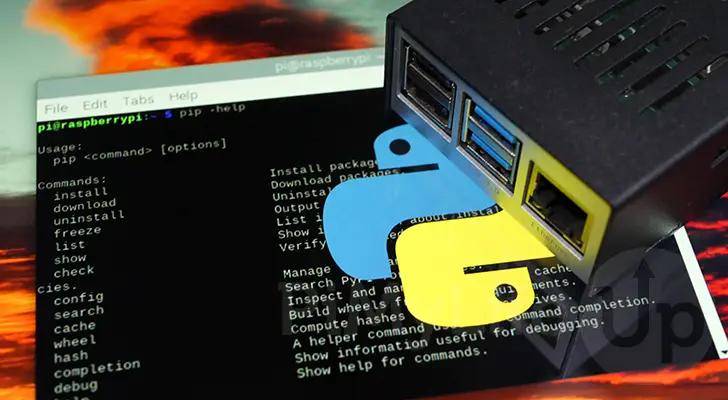
La Raspberry Pi, una pequeña computadora versátil, se potencia con la programación en Python. Para ampliar sus funcionalidades, necesitas instalar librerías adicionales. Aquí te enseñamos cómo hacerlo de forma eficiente y segura usando pip, el gestor de paquetes de Python.

¿Qué es pip?
pip (Package Installer for Python) es el gestor de paquetes estándar para Python. Funciona como un intermediario entre tú y el repositorio de paquetes de Python (PyPI), facilitando la instalación, actualización y desinstalación de librerías. Imagina que es el equivalente a apt, pero exclusivamente para Python. Gracias a pip, olvidas la tediosa tarea de descargar archivos manualmente y colocarlos en las carpetas correctas.
Ventajas de usar pip:
- Simplifica la instalación: Automatiza la descarga, instalación y gestión de dependencias.
- Actualizaciones fáciles: Actualiza las librerías con un solo comando.
- Gestión de dependencias: Gestiona automáticamente las librerías necesarias para que otras funcionen correctamente.
- Estandarizado: Es el método recomendado y ampliamente utilizado en la comunidad Python.
Instalando pip en Raspberry Pi
Si bien la mayoría de las distribuciones de Raspberry Pi OS ya incluyen pip, es recomendable verificar su instalación y actualizarlo a la última versión. Sigue estos pasos:
Actualizar el sistema:
Antes de instalar o actualizar pip, asegúrate de que tu sistema esté actualizado. Abre tu terminal y ejecuta los siguientes comandos:
sudo apt update
sudo apt upgrade
Este paso actualiza la lista de paquetes disponibles y actualiza los paquetes obsoletos.
Instalar o actualizar pip:
Para instalar o actualizar pip, utiliza el siguiente comando:
sudo apt install python3-pipSi ya tienes pip instalado, este comando lo actualizará a la versión más reciente. Si no lo tienes, lo instalará.
Verificar la instalación:
Una vez finalizada la instalación, verifica la versión de pip instalada con:
pip --versionO para asegurar que usas la versión 3 de Python:
pip3 --versionEsto mostrará la versión de pip y te confirmará que la instalación fue exitosa.
Utilizando pip para gestionar librerías
Con pip instalado, puedes gestionar fácilmente tus librerías Python. Aquí te mostramos las operaciones más comunes:
Instalar una librería:
Para instalar una librería, usa el siguiente comando, reemplazando NOMBRE_LIBRERIAcon el nombre de la librería que deseas instalar (ej: requests, numpy, opencv-python):
sudo pip install NOMBRE_LIBRERIAPor ejemplo, para instalar la librería RPi.GPIOpara controlar GPIOs en tu Raspberry Pi:
sudo pip install RPi.GPIODesinstalar una librería:
Para desinstalar una librería, usa este comando, reemplazando NOMBRE_LIBRERIAcon el nombre de la librería que deseas eliminar:
sudo pip uninstall NOMBRE_LIBRERIAPor ejemplo, para desinstalar la librería RPi.GPIO:
sudo pip uninstall RPi.GPIOActualizar una librería:
Para actualizar una librería a su versión más reciente, usa:
sudo pip install --upgrade NOMBRE_LIBRERIAPor ejemplo, para actualizar la librería numpy:
sudo pip install --upgrade numpyListar las librerías instaladas:
Para ver una lista de todas las librerías instaladas, usa:
pip listEsto mostrará una lista completa de las librerías, incluyendo sus versiones.
Tabla comparativa de comandos pip
| Comando | Descripción |
|---|---|
sudo pip install NOMBRE_LIBRERIA | Instala una librería. |
sudo pip uninstall NOMBRE_LIBRERIA | Desinstala una librería. |
sudo pip install --upgrade NOMBRE_LIBRERIA | Actualiza una librería a la última versión. |
pip list | Lista todas las librerías instaladas. |
pip show NOMBRE_LIBRERIA | Muestra información detallada sobre una librería. |
Consideraciones adicionales
Uso de entornos virtuales (recomendado): Para evitar conflictos entre proyectos, se recomienda usar entornos virtuales. Herramientas como venvte permiten crear entornos aislados para cada proyecto. Esto asegura que las librerías de un proyecto no interfieran con otros.
PyPI vs. Repositorios locales: pipse conecta a PyPI por defecto, pero puedes especificar fuentes alternativas si necesitas instalar librerías desde otros repositorios.
Solución de problemas: Si tienes problemas para instalar librerías, verifica tu conexión a internet, asegúrate de tener los permisos necesarios ( sudo), y revisa si la librería existe en PyPI o en un repositorio accesible.
Conclusión
pip es una herramienta esencial para cualquier programador Python que trabaja con la Raspberry Pi. Su facilidad de uso y la gran cantidad de librerías disponibles en PyPI amplían enormemente las posibilidades de programación y automatización en tu Raspberry Pi. Recuerda utilizar entornos virtuales para una mejor organización y gestión de tus proyectos.
Si quieres conocer otros artículos parecidos a Instalar librerías python en raspberry pi con pip puedes visitar la categoría Libros y Librerías.