
16/12/2023
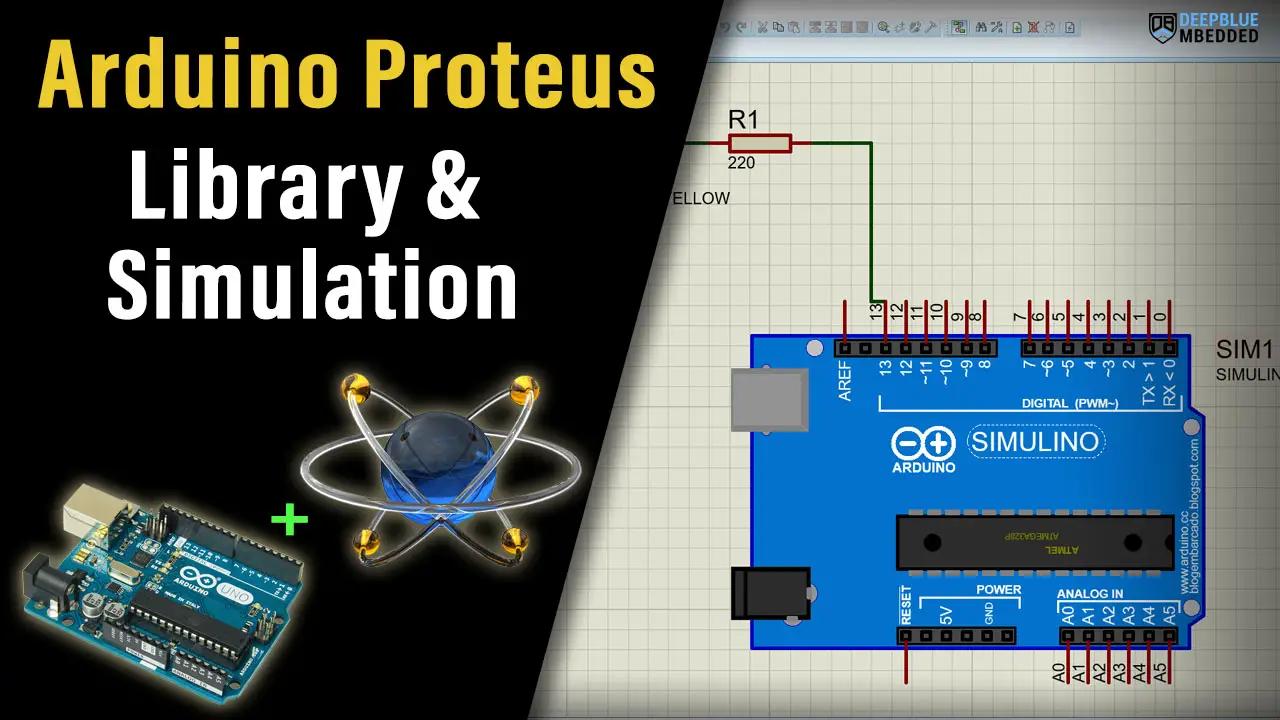
Proteus ISIS es un potente software de simulación de circuitos electrónicos, especialmente útil para aplicaciones basadas en microcontroladores. Si bien Proteus no incluye de forma predeterminada soporte para Arduino, puedes añadirlo mediante la instalación de una librería adicional. Esta tutorial te mostrará paso a paso cómo instalar las librerías de Arduino en Proteus y comenzar a simular tus proyectos.

¿Qué es la Librería Arduino para Proteus?
La librería Arduino para Proteus se basa en el modelo de microcontrolador AVR que ya viene incluido en Proteus ISIS. La librería que descargaremos añade modelos de diferentes placas Arduino y algunos sensores, facilitando la simulación de proyectos.
Descarga e Instalación de la Librería
Descarga de la Librería Arduino para Proteus
La librería se puede obtener de diversas fuentes online. Tras la descarga, descomprime el archivo para acceder a su contenido. Encontrarás archivos con extensiones .LIB e .IDX; estos son los archivos clave para la instalación.
Copia de los Archivos de la Librería
Copia todos los archivos .LIB e .IDX del directorio descomprimido.
Ubicación de la Carpeta de Librerías de Proteus
La ubicación de la carpeta de librerías de Proteus suele ser: C:\Program Files (x86)\Labcenter Electronics\Proteus 8 Professional\DATA\LIBRARY. Asegúrate de que la ruta sea correcta para tu versión de Proteus.
Pegado de los Archivos de la Librería
Pega los archivos .LIB e .IDX que copiaste previamente dentro de la carpeta de librerías de Proteus.
Reinicia Proteus
Reinicia Proteus ISIS para que los cambios surtan efecto. Ahora deberías poder encontrar los componentes de Arduino en tu biblioteca de Proteus.
Simulación de un Proyecto Arduino en Proteus
Para ilustrar el proceso, simularemos un sencillo programa que hace parpadear un LED.
Creación de un Nuevo Proyecto en Proteus
Abre Proteus ISIS y crea un nuevo proyecto. Selecciona la plantilla de esquema y asegúrate de no crear un diseño de PCB ni un proyecto de firmware.
Añadir el Componente Arduino UNO
Busca y añade el componente "Arduino UNO" a tu esquema. Este componente estará disponible gracias a la librería que instalaste.
Conectar un LED
Conecta un LED a un pin de salida digital del Arduino UNO, por ejemplo, el pin 1Recuerda incluir la resistencia limitadora de corriente adecuada.
Codigo Arduino
El siguiente código hace parpadear el LED conectado al pin 13:
/ LAB Name: Arduino LED Blinking Author: Ejemplo / void setup() { pinMode(LED_BUILTIN, OUTPUT); } void loop() { digitalWrite(LED_BUILTIN, HIGH); delay(1000); digitalWrite(LED_BUILTIN, LOW); delay(1000); }Compilar el Código Arduino
Compila el código en el IDE de Arduino. Asegúrate de configurar las preferencias de compilación del IDE para que puedas encontrar el archivo .hex generado. Este archivo contiene el código compilado que se cargará en la simulación de Proteus.
Configurar el Arduino UNO en Proteus
En el componente Arduino UNO de Proteus, selecciona el archivo .hex que generaste con el IDE de Arduino. Esto le indica a Proteus qué código ejecutar en la simulación.
Ejecutar la Simulación
Ejecuta la simulación. Si todo está configurado correctamente, deberías ver el LED parpadeando en la simulación de Proteus.
Consideraciones Importantes
Recuerda que la simulación en Proteus tiene limitaciones. Aunque ayuda a detectar errores lógicos en el código y las conexiones, no puede replicar todos los aspectos del entorno real (ruido, fluctuaciones de voltaje, etc.).
Presta atención a los mensajes de advertencia que Proteus muestra. Estos pueden indicar problemas como reinicios de alimentación, problemas de corriente, o conexiones incorrectas.
La simulación puede ser más lenta que el funcionamiento real del Arduino debido a la carga del procesador.
Tabla Comparativa: Simulación vs. Hardware Real
| Característica | Simulación (Proteus) | Hardware Real |
|---|---|---|
| Costo | Bajo (si ya tienes Proteus) | Alto (compra de componentes) |
| Velocidad | Más lenta | Más rápida |
| Facilidad de uso | Relativamente fácil para proyectos simples | Requiere experiencia en electrónica |
| Depuración | Fácil de identificar errores lógicos | Más complejo |
| Limitaciones | No simula todos los aspectos del entorno real | Ninguna (excepto factores externos) |
Consultas Habituales
- ¿Dónde puedo descargar la librería Arduino para Proteus? Puedes encontrarla en repositorios online como GitHub o en foros dedicados a Proteus.
- ¿Cómo importo la librería Arduino en Proteus? Copia los archivos .LIB e .IDX a la carpeta de librerías de Proteus y reinicia el software.
- ¿Es necesario tener una licencia de Proteus para simular Arduino? Sí, necesitas una licencia, ya sea una versión de prueba, de estudiante o una licencia comercial.
- ¿Dónde instalar la librería de Proteus? En la carpeta de librerías de Proteus, usualmente ubicada en:
C:\Program Files (x86)\Labcenter Electronics\Proteus 8 Professional\DATA\LIBRARY
Conclusión
La simulación de proyectos Arduino con Proteus, usando la librería adecuada, es una herramienta invaluable para principiantes y expertos. Si bien tiene limitaciones, facilita la depuración de código y el aprendizaje sin necesidad de hardware adicional. Recuerda que la práctica con el hardware real es fundamental para comprender completamente el funcionamiento de los sistemas electrónicos.
Si quieres conocer otros artículos parecidos a Instalar librerías arduino en proteus puedes visitar la categoría Libros y Librerías.