
11/05/2023
La gestión de vacaciones y ausencias es una tarea crucial, pero a menudo engorrosa, para cualquier departamento de recursos humanos. Si bien existen softwares especializados, Excel sigue siendo una herramienta popular, especialmente para empresas pequeñas o con recursos limitados. Este artículo te guiará paso a paso para crear un formato libro de vacaciones en Excel eficiente y funcional, incluyendo consejos para optimizar el proceso y evitar errores comunes.

Ventajas y Desventajas de Usar Excel para Gestionar Vacaciones
Antes de adentrarnos en la creación de la plantilla, es importante evaluar las ventajas y desventajas de utilizar Excel para el control de vacaciones :
Ventajas:
- Bajo costo: Excel suele estar incluido en paquetes de software comunes.
- Fácil acceso: La mayoría de las empresas ya cuentan con Excel instalado en sus computadoras.
- Sencillez para equipos pequeños: Para empresas con pocos empleados, puede ser una solución suficiente.
Desventajas:
- Tedioso y lento: La entrada manual de datos es propensa a errores y consume mucho tiempo.
- Propensión a errores: La entrada manual de datos aumenta la probabilidad de errores.
- Colaboración limitada: La edición simultánea es difícil, dificultando el trabajo en equipo.
- Requiere conocimientos de Excel: Crear fórmulas y gestionar la hoja de cálculo requiere cierta habilidad.
- Falta de validación: Dificultad para implementar un sistema de aprobación entre empleados y RRHH.
Pasos para Crear un Formato Libro de Vacaciones en Excel
Si a pesar de las desventajas, decides crear un formato de libro de vacaciones en Excel, sigue estos pasos:
Paso 1: Creación del Archivo
Crea un nuevo archivo de Excel y dale un nombre descriptivo (ej. "Control de Vacaciones 2024").
Paso 2: Configuración de Columnas
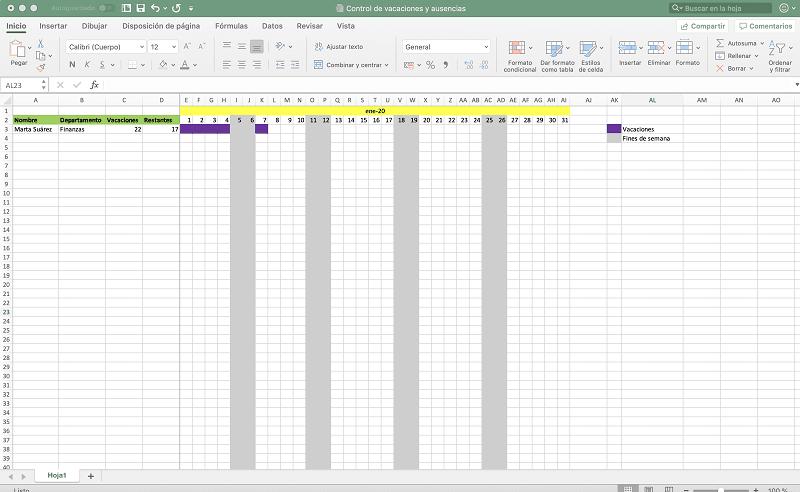
Inmoviliza las primeras cuatro columnas para mantenerlas visibles al desplazarse por la hoja. Estas columnas contendrán:
- Nombre del Empleado: Nombre completo del trabajador.
- Departamento: Departamento al que pertenece.
- Vacaciones Totales: Número total de días de vacaciones disponibles.
- Días Restantes: Número de días de vacaciones restantes (se actualizará automáticamente con fórmulas).
A la derecha, crea un calendario anual con meses y días. Numera los días de la semana en una fila adicional para facilitar la referencia.
Paso 3: Asignación de Vacaciones
En el calendario, utiliza un código de colores para representar diferentes situaciones:
- Verde: Días hábiles.
- Gris: Fines de semana.
- Morado: Días de vacaciones.
- Rojo: Ausencias por enfermedad.
Cada empleado tendrá su fila en el área de información, y sus vacaciones serán marcadas en el calendario.
Paso 4: Fórmulas para Automatizar el Cálculo
Utiliza fórmulas de Excel para calcular automáticamente los " Días Restantes ". Esto reduce errores y ahorra tiempo. Una fórmula simple podría ser una resta entre las vacaciones totales y la suma de los días de vacaciones tomados (utilizando la función COUNTIF).
Paso 5: Mejoras Adicionales
Considera estas mejoras para optimizar tu formato libro de vacaciones en Excel :
- Validación de datos: Implementa listas desplegables para nombres de empleados y departamentos para reducir errores de tipeo.
- Protección de hojas: Protege las hojas para evitar modificaciones accidentales.
- Gráficos: Incorpora gráficos para visualizar la distribución de las vacaciones.
Consultas Habituales y Resolución de Conflictos
Al gestionar vacaciones con Excel, algunas consultas frecuentes surgen:
- ¿Cómo manejar solicitudes de vacaciones simultáneas? El formato libro de vacaciones en Excel debe permitir una visualización clara para identificar posibles conflictos.
- ¿Cómo gestionar cambios de última hora? Es importante establecer un procedimiento claro para modificaciones de solicitudes.
- ¿Cómo asegurar la equidad en la asignación de vacaciones? Implementar un sistema de turnos o un registro de antigüedad puede ayudar.
Los conflictos se pueden resolver a través de la comunicación, la flexibilidad y la negociación entre empleados y RRHH. Un sistema de solicitudes formales y un formato libro de vacaciones en Excel bien organizado facilita este proceso.
Tabla Comparativa: Excel vs. Software de Gestión de Vacaciones
| Característica | Excel | Software de Gestión |
|---|---|---|
| Costo | Bajo | Variable, generalmente mayor |
| Facilidad de uso | Fácil para usuarios básicos | Puede ser más complejo inicialmente |
| Automatización | Limitada | Alta |
| Colaboración | Limitada | Excelente |
| Escalabilidad | Limitada | Alta |
| Reportes | Limitados | Amplios y personalizables |
Optimizando la Gestión de Vacaciones
Un formato libro de vacaciones en Excel puede ser una solución viable para empresas pequeñas. Sin embargo, a medida que la empresa crece, las limitaciones de Excel se hacen evidentes. La inversión en un software de gestión de vacaciones puede ser una opción más eficiente a largo plazo, ofreciendo automatización, colaboración mejorada y reportes más completos. Independientemente de la herramienta elegida, la clave para una gestión exitosa de vacaciones es la planificación, la comunicación y la claridad en las políticas.

Consideraciones Legales
Recuerda siempre cumplir con la legislación laboral vigente en tu país al establecer políticas de vacaciones y al gestionar las solicitudes de los empleados. El formato libro de vacaciones en Excel debe reflejar el cumplimiento de estas normativas.
Si quieres conocer otros artículos parecidos a Formato libro de vacaciones en excel para rrhh puedes visitar la categoría Libros y Librerías.