
17/02/2019
La seguridad de tus hojas de cálculo de Excel es crucial, especialmente cuando las compartes con otros. Evitar modificaciones accidentales o no autorizadas es fundamental. Este artículo te guiará a través de los métodos más efectivos para proteger tu libro de Excel y convertirlo en solo lectura, garantizando la integridad de tu información.
¿Por qué proteger un libro de Excel en modo solo lectura?
Existen diversas razones por las que querrías proteger tu libro de Excel para que sea de solo lectura :
- Compartir con revisores: Si envías tu hoja de cálculo para revisión, el modo solo lectura previene cambios accidentales que podrían afectar la versión original.
- Control de versiones: Evita confusiones y facilita el seguimiento de cambios al mantener una versión original inalterable.
- Seguridad de datos: Protege información confidencial evitando modificaciones no autorizadas.
- Distribución segura: Si distribuyes tu hoja de cálculo, la opción solo lectura garantiza que la información se mantendrá intacta.
Métodos para proteger un libro de Excel en modo solo lectura
Existen varias maneras de lograr que tu libro de Excel sea de solo lectura. A continuación, detallaremos los métodos más comunes y efectivos:
Proteger la hoja mediante la opción "Solo lectura"
Esta es la forma más simple y directa de proteger tu archivo. Al guardar tu archivo como "Solo lectura", cualquier intento de modificación será bloqueado. Sin embargo, recuerda que esto no impide la creación de una copia modificable.
- Abre el libro de Excel que deseas proteger.
- Ve a la pestaña "Archivo".
- Selecciona "Guardar como".
- Elige la ubicación donde deseas guardar el archivo.
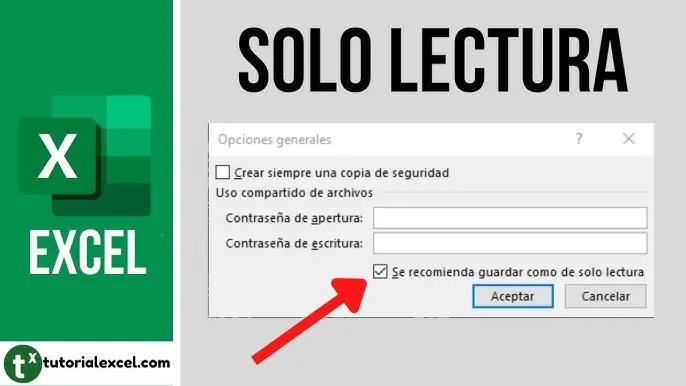
- En el cuadro de diálogo "Guardar como", selecciona "Herramientas" y luego "Opciones generales".
- Marca la casilla "Recomendado como solo lectura".
- Haz clic en "Aceptar" y luego en "Guardar".
Ahora, al abrir el archivo, aparecerá una advertencia indicando que se está abriendo en modo solo lectura. Cualquier cambio requerirá guardarlo con un nuevo nombre.
Restringir la edición y el formato
Esta opción te permite controlar qué partes del libro pueden ser editadas y qué elementos de formato pueden ser modificados. Ofrece un mayor control sobre la protección del documento.
- Selecciona la hoja o rango de celdas que deseas proteger.
- Ve a la pestaña "Revisar".
- Selecciona "Proteger hoja".
- En la ventana emergente, configura las opciones de protección, como permitir la selección de celdas, la edición de celdas, la inserción de filas y columnas, etc.
- Introduce una contraseña (opcional, pero recomendada para mayor seguridad). Recuerda esta contraseña, ya que será necesaria para desactivar la protección.
- Haz clic en "Aceptar".
Con esta opción, podrás proteger partes específicas de tu hoja de cálculo, permitiendo la interacción con otras áreas mientras se mantiene la integridad de la información sensible.
Usar la protección con contraseña
Para una mayor seguridad, puedes agregar una contraseña a tu libro de Excel, lo que impide el acceso a la información sin la contraseña correcta. Esta opción complementa las anteriores y aumenta la protección de tu documento.
- Abre el libro de Excel que deseas proteger.
- Ve a la pestaña "Archivo".
- Selecciona "Información".
- Haz clic en "Proteger libro".
- Selecciona la opción "Restringir acceso".
- Elige el tipo de restricción que deseas aplicar (por ejemplo, solo lectura o editar).
- Introduce una contraseña y confirma.
Recuerda que una contraseña segura es crucial para la protección efectiva de tus datos. Utiliza una contraseña compleja y guárdala en un lugar seguro.
Consultas habituales sobre la protección de libros de Excel
A continuación, respondemos algunas de las preguntas más frecuentes sobre cómo proteger un libro de Excel en modo solo lectura :
¿Puedo proteger solo ciertas hojas de un libro?
Sí, puedes proteger hojas individuales utilizando el método de "Proteger Hoja" descrito anteriormente. Esto te permite proteger solo las hojas que contengan información sensible, dejando otras accesibles para edición.
¿Cómo desproteger un libro de Excel?
Para desproteger un libro, deberás seguir los mismos pasos utilizados para protegerlo, pero al llegar a la opción de contraseña, deberás introducir la contraseña correcta para desactivar la protección.
¿Qué sucede si olvido la contraseña?
Si olvidas la contraseña de tu libro de Excel, recuperar el acceso puede ser complicado. No existe una forma fácil de recuperar la contraseña sin herramientas especializadas, y estas no siempre garantizan el éxito.

¿Hay alguna forma de proteger completamente un libro de Excel contra copias?
No hay una forma completamente infalible de evitar copias. Si bien las medidas de protección dificultan la modificación, siempre existe la posibilidad de que alguien haga una copia y la modifique. La combinación de diferentes métodos de protección incrementa la dificultad de copia y edición no autorizada.
Tabla comparativa de métodos de protección
| Método | Nivel de Protección | Flexibilidad |
|---|---|---|
| Solo lectura (guardar como) | Bajo | Alto |
| Proteger Hoja | Medio | Medio |
| Proteger Libro con Contraseña | Alto | Bajo |
Recuerda que la mejor estrategia es combinar diferentes métodos para lograr la máxima protección de tu libro de Excel. Selecciona las opciones que mejor se adapten a tus necesidades y al nivel de seguridad que requieres.
Utilizar la opción de solo lectura junto con la protección de hojas o la protección con contraseña proporciona una capa adicional de seguridad, reduciendo la posibilidad de modificaciones no autorizadas. Siempre es recomendable mantener copias de seguridad actualizadas de tus archivos importantes.
Si quieres conocer otros artículos parecidos a Proteger hoja de cálculo excel de solo lectura puedes visitar la categoría Libros y Librerías.