
02/02/2014
Muchos usuarios reportan problemas al acceder a su libro de macros personal, como la imposibilidad de abrirlo, la falta de carga automática o la desactivación constante. Estos inconvenientes pueden deberse a problemas en la ubicación del archivo, pero existen otras causas.
¿Por qué usar un libro de macros personal?
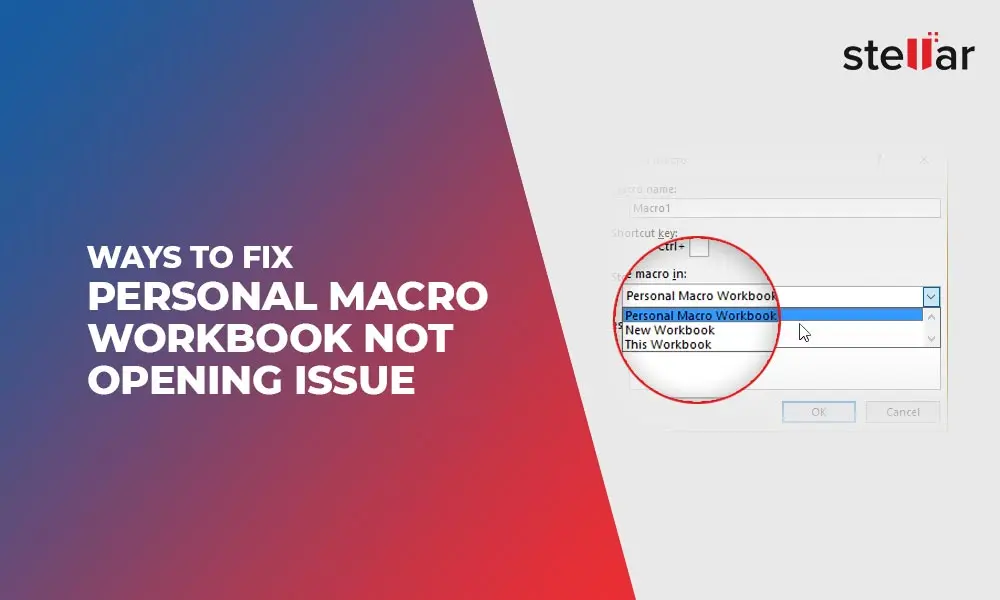
Si bien puedes usar macros en un libro de Excel específico, un libro de macros personal (Personal.xlsb) te permite almacenar macros y tenerlas disponibles cada vez que abres Excel, facilitando su reutilización en diferentes hojas de cálculo.
Causas del problema
La imposibilidad de abrir el libro de macros personal puede ocurrir al intentar grabar macros. Algunas causas comunes son:
- Ubicación no confiable de Personal.xlsb: El archivo se encuentra en una carpeta no configurada como de confianza.
- Cambio de ubicación del archivo xlsb: La ruta de acceso al archivo ha sido modificada.
- Libro de macros oculto: Personal.xlsb está oculto en el sistema.
- Personal.xlsb dañado: El archivo presenta corrupción.
- Complementos deshabilitados: Macros desactivadas en la configuración de complementos.
- Libro de solo lectura: El archivo se ha abierto en modo de solo lectura.
Métodos para solucionar el problema
Verificar la ruta de Personal.xlsb
El archivo Personal.xlsb se almacena en la carpeta XLStart y se abre automáticamente al iniciar Excel. Si no se carga, puede deberse a una ruta incorrecta. Para verificar:
- Abre Excel.
- Ve a la pestaña Desarrollador (si no la ves, habilita la pestaña en Opciones de Excel).
- Presiona Alt + F11 para abrir el Editor de Visual Basic.
- Ve a Vista > Ventana Inmediata .
- Escribe el siguiente código y presiona Enter:
?thisworkbook.path - Copia la ruta y pégalo en el explorador de archivos para comprobar la ubicación.
Mostrar el libro de macros personal
Si el libro está oculto:
- En Excel, ve a Vista y haz clic en Mostrar .
- En el cuadro de diálogo, selecciona PERSONAL y haz clic en Aceptar .
Habilitar los complementos de macros
Si las macros están deshabilitadas:
- Ve a Archivo > Opciones .
- Haz clic en Complementos .
- En Administrar , selecciona Complementos deshabilitados y haz clic en Ir .
- Selecciona el elemento deshabilitado y haz clic en Habilitar .
Cambiar la ubicación de confianza
Si Personal.xlsb está en una ubicación no confiable:
- Abre Excel. Ve a Archivo > Opciones .
- Haz clic en Centro de confianza > Configuración del Centro de confianza .
- Haz clic en Ubicaciones de confianza .
- Verifica la ruta de XLStart. Si hay algún problema, haz clic en Modificar y luego en Aceptar .
Reparar el archivo de Excel
Si el libro está dañado:
- Abre Excel y ve a Archivo > Abrir .
- Busca el archivo dañado.
- En la lista desplegable, selecciona Abrir y reparar .
- Haz clic en Reparar o Extraer según sea necesario.
Si Abrir y reparar no funciona, considera usar una herramienta de reparación profesional de archivos de Excel.
Consultas habituales
A continuación, se muestran algunas de las preguntas más frecuentes sobre este problema:
| Pregunta | Respuesta |
|---|---|
| ¿Dónde se almacena Personal.xlsb? | En la carpeta XLStart. |
| ¿Por qué no se abre automáticamente? | Posibles causas: ubicación incorrecta, archivo oculto, archivo dañado o complementos deshabilitados. |
| ¿Cómo puedo recuperar mis macros si el archivo está dañado? | Utiliza la herramienta Abrir y reparar de Excel o una herramienta de reparación profesional. |
Tabla comparativa de soluciones
| Solución | Descripción | Eficacia |
|---|---|---|
| Verificar la ruta | Comprobar la ubicación de Personal.xlsb. | Alta si la ruta es incorrecta. |
| Mostrar el libro | Desocultar el archivo si está oculto. | Alta si el archivo está oculto. |
| Habilitar complementos | Activar las macros deshabilitadas. | Alta si las macros están deshabilitadas. |
| Cambiar ubicación de confianza | Agregar la carpeta XLStart a las ubicaciones de confianza. | Alta si la ubicación no es confiable. |
| Reparar el archivo | Utilizar la utilidad de reparación de Excel. | Variable, depende del grado de corrupción. |
Recuerda que la solución dependerá de la causa específica del problema. Si has probado todos los métodos y aún no puedes abrir tu libro de macros personal, considera buscar ayuda profesional.
Si quieres conocer otros artículos parecidos a Excel no abre libro de macros personal: soluciones y causas puedes visitar la categoría Libros y Librerías.