
26/10/2010
¿Te encuentras con el problema de que la opción para compartir un libro en Excel está deshabilitada? No te preocupes, este artículo te guiará a través de las posibles causas y soluciones para este inconveniente común. Exploraremos diferentes escenarios, desde la actualización a Microsoft 365 hasta problemas de configuración de privacidad.

¿Por qué la opción "Compartir libro" desapareció en Excel?
Si eres usuario de Microsoft 365 y has actualizado a la última versión de Excel, es probable que notes la ausencia de los botones relacionados con la función "Compartir libro" en la pestaña Revisar. Microsoft ha optado por simplificar el proceso de colaboración, impulsando la coautoría como método principal para compartir y editar hojas de cálculo simultáneamente. Aunque la función de "Compartir libro" tradicional ya no es tan visible, aún se puede acceder y habilitar.
Recuperando la funcionalidad "Compartir libro"
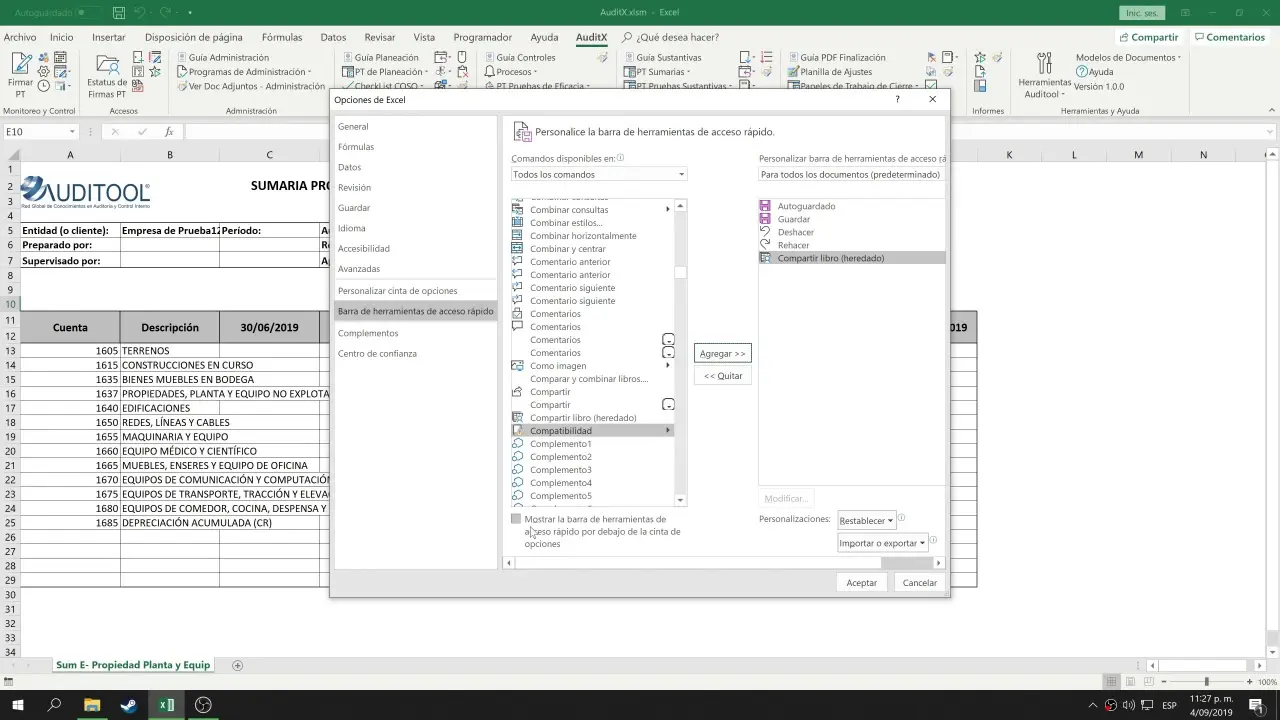
Aunque la coautoría es el método recomendado, la función "Compartir libro" puede ser necesaria en ciertas situaciones. Para recuperar los botones de esta característica, puedes agregarlos a la Barra de herramientas de acceso rápido. Esta barra, situada en la parte superior de la ventana de Excel, a la derecha del botón Guardar, te permite personalizar las herramientas más utilizadas.
- Localiza la Barra de herramientas de acceso rápido: Observa la parte superior de la ventana de Excel.
- Personaliza la barra: Busca la opción para personalizar la barra de herramientas (generalmente un pequeño triángulo o flecha hacia abajo).
- Selecciona "Compartir libro": En el menú desplegable, busca la opción "Compartir libro" o comandos relacionados y agrégalos a la barra.
Una vez agregados, los botones de "Compartir libro" estarán disponibles para su uso, permitiéndote gestionar la compartición de tu libro de trabajo de la forma tradicional.
Problemas al compartir un libro de Excel: Solución de problemas
Si incluso después de recuperar los botones de "Compartir libro" aún tienes problemas para compartir tu documento, considera las siguientes posibilidades:
Configuración de Privacidad
Las opciones de privacidad de Excel pueden restringir la capacidad de compartir archivos. Verifica la configuración del Centro de confianza para asegurarte de que no haya restricciones impuestas.

- Accede a las opciones de Excel: Haz clic en "Archivo" y luego en "Opciones de Excel".
- Centro de confianza: Selecciona "Centro de confianza" y luego "Opciones de privacidad".
- Verifica la opción: Busca la opción "Eliminar información personal de las propiedades del archivo al guardar". Si está marcada, desmárcala.
- Guarda los cambios: Guarda los cambios en la configuración y vuelve a intentar compartir el libro.
Permisos de archivo
Asegúrate de que los permisos de tu archivo sean correctos. Puede que no tengas los permisos necesarios para compartir el documento. Revisa los permisos de acceso al archivo en el sistema operativo.
Versiones de Excel y Microsoft 365
Comprueba que tengas la versión más reciente de Microsoft 365 y Excel instaladas. Las actualizaciones pueden incluir correcciones de errores y mejoras en la funcionalidad de compartir archivos.
Problemas de red
Si el problema persiste, una mala conexión a internet podría ser la causa. Verifica tu conexión a internet y asegúrate de que no haya problemas de red que impidan la correcta transmisión de datos.

Conflictos de software
En algunos casos, los conflictos entre diferentes programas o extensiones pueden afectar la funcionalidad de compartir archivos. Intenta deshabilitar temporalmente programas o extensiones que puedan interferir con Excel.
Tabla comparativa: Coautoría vs. Compartir libro
| Característica | Coautoría | Compartir libro |
|---|---|---|
| Método | Edición simultánea en tiempo real | Control de versiones y acceso controlado |
| Colaboración | Ideal para trabajo en equipo dinámico | Adecuado para control de cambios y revisión |
| Accesibilidad | Fácil acceso mediante enlaces | Requiere configuración y permisos específicos |
| Versión de Excel | Disponible en versiones recientes de Microsoft 365 | Disponible en versiones anteriores, pero menos prominente |
Consultas habituales sobre compartir libros en Excel
- ¿Cómo comparto un libro de Excel con varias personas? Tanto la coautoría como la función "Compartir libro" permiten compartir con múltiples usuarios, aunque la coautoría ofrece una experiencia más fluida para la edición simultánea.
- ¿Puedo controlar quién puede editar mi libro de Excel compartido? La función "Compartir libro" ofrece opciones de control de acceso más granulares, mientras que la coautoría suele basarse en los permisos de la plataforma de almacenamiento en la nube.
- ¿Qué ocurre si dos personas editan el mismo libro de Excel al mismo tiempo? En la coautoría, las ediciones se sincronizan en tiempo real, generalmente evitando conflictos. Con "Compartir libro", se pueden producir conflictos que requieren resolución manual.
- ¿Cómo puedo dejar de compartir un libro de Excel? Las opciones para dejar de compartir un libro varían dependiendo del método utilizado (coautoría o "Compartir libro"). Revisa las opciones disponibles en la pestaña "Compartir" o en la configuración del archivo.
Recuerda que la mejor opción para compartir tus libros de Excel dependerá de tus necesidades y la complejidad de tu colaboración. Si necesitas una colaboración simple y en tiempo real, la coautoría es la mejor elección. Si requieres un control más granular sobre los cambios y la edición, la función "Compartir libro", aunque menos accesible, puede ser más adecuada.
Si quieres conocer otros artículos parecidos a Excel compartir libro deshabilitado: soluciones y información puedes visitar la categoría Libros y Librerías.