
28/01/2005
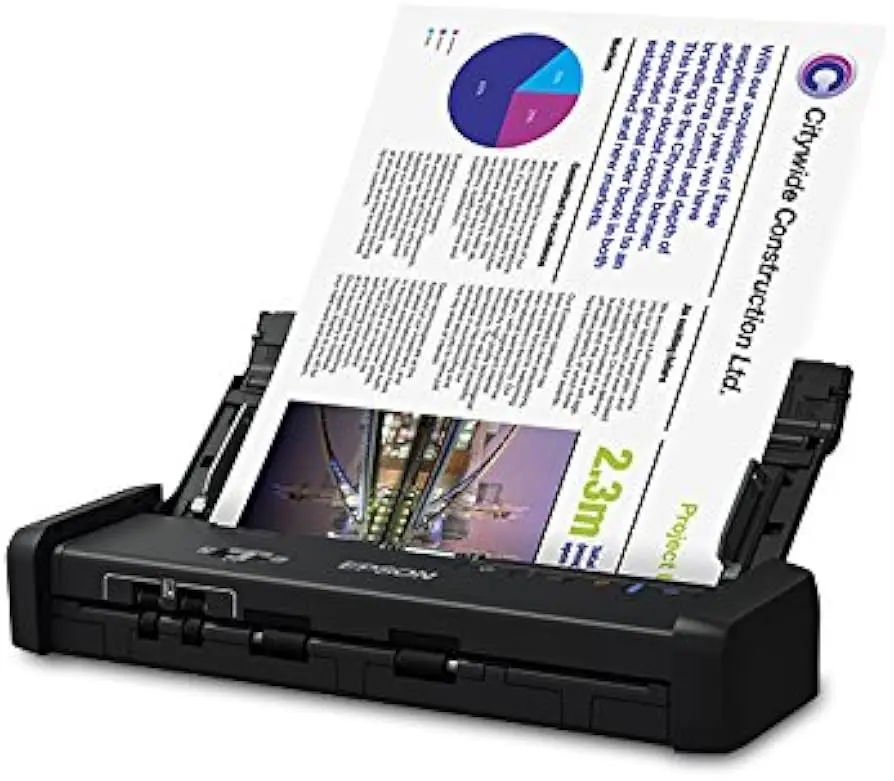
Digitalizar libros con un escáner Epson es una tarea sencilla si se siguen los pasos adecuados. Esta información te mostrará cómo optimizar el proceso, desde la configuración del escáner hasta la obtención de un archivo PDF de alta calidad y con capacidad de búsqueda.
¿Por qué elegir un escáner Epson para libros?
Las impresoras multifunción Epson, además de sus funciones de impresión y copia, cuentan con escáneres de alta calidad ideales para digitalizar libros. Su versatilidad y software intuitivo facilitan el proceso, incluso para usuarios sin experiencia. La resolución y la capacidad de procesar imágenes a gran escala son ventajas significativas al escanear libros.
Preparación para el Escaneo
Antes de comenzar, asegúrate de tener todo lo necesario:

- Tu impresora multifunción Epson .
- El software del escáner Epson instalado correctamente. (Epson Scan o Epson Scan 2).
- El libro que deseas digitalizar.
- Un espacio de trabajo bien iluminado.
Tener en cuenta el estado del libro. Si está encuadernado, considera usar un método que evite daños a la encuadernación. Si es un libro antiguo o frágil, un escaneo cuidadoso es crucial.

Pasos para escanear un libro con tu impresora Epson
- Colocar el libro: Abre el libro cuidadosamente en la página que deseas escanear. Colócalo en el cristal del escáner, asegurándote de que la página esté plana y sin arrugas.
- Inicia Epson Scan: Abre el programa Epson Scan desde tu computadora.
- Seleccionar el modo de escaneo: Elige el modo de escaneo adecuado. Para la digitalización de libros, "Documento" o "Libro" suele ser la mejor opción. Ajusta la resolución según la calidad deseada. Una resolución alta (600 DPI o superior) ofrecerá mayor detalle, pero generará archivos de mayor tamaño.
- Ajustes de escaneo: Configura los ajustes de color, brillo y contraste según las necesidades. En la mayoría de los casos, el modo color es adecuado para libros, aunque el modo escala de grises puede reducir el tamaño del archivo sin perder mucha calidad.
- Previsualización: Antes de escanear, usa la función de previsualización para comprobar que la imagen es correcta. Ajusta la posición y el recorte si es necesario.
- Escanear: Una vez que estés satisfecho con la previsualización, haz clic en "Escanear".
- Guardar como PDF: En la ventana "Ajustes de Guardar Archivo", selecciona "PDF" como tipo de archivo. Puedes elegir entre PDF simple o PDF con capacidad de búsqueda (OCR). El OCR (Reconocimiento Óptico de Caracteres) permite realizar búsquedas de texto dentro del PDF, lo que es especialmente útil para libros.
- Páginas adicionales: Si el libro tiene varias páginas, repite los pasos anteriores para cada una. El software te permitirá añadir las páginas escaneadas a un único archivo PDF. Asegúrate de mantener el orden de las páginas.
- Edición de páginas: Después de escanear todas las páginas, puedes editar el orden o eliminar páginas si es necesario. El software suele ofrecer esta opción en la ventana de edición.
- Guardar el archivo PDF: Selecciona una ubicación en tu computadora para guardar el archivo PDF.
Consejos para un escaneo óptimo
- Iluminación: Asegúrate de que el área de escaneo esté bien iluminada para evitar sombras y obtener una imagen clara.
- Limpieza del cristal: Limpia el cristal del escáner antes de comenzar para evitar manchas o rayas en las imágenes escaneadas.
- Resolución: Utiliza una resolución adecuada para el tamaño y la calidad del libro. Recuerda que una mayor resolución significa un mayor tamaño de archivo.
- Formato PDF: El formato PDF es ideal para preservar la calidad de las imágenes y la estructura del libro.
- OCR (Reconocimiento Óptico de Caracteres): La función OCR es muy útil para libros, ya que convierte el texto escaneado en texto editable y buscable. Esto facilitará la búsqueda de información dentro del documento digitalizado.
Comparativa de modelos de escáner Epson
La elección del modelo de escáner Epson dependerá de tus necesidades. Algunos modelos son más adecuados para trabajos de gran volumen, mientras que otros son más compactos y económicos. A continuación, una tabla comparativa (información general, sin datos específicos de modelos):
| Modelo | Resolución | Velocidad | Alimentador Automático de Documentos (ADF) | OCR |
|---|---|---|---|---|
| Epson Expression 12000XL (Ejemplo) | Alta | Rápido | Sí | Sí |
| Epson Perfection V600 Photo (Ejemplo) | Alta | Medio | No | Sí |
| Epson WorkForce WF-7710 (Ejemplo) | Media | Medio | Sí | Sí |
Nota: Esta tabla es ilustrativa y los datos pueden variar. Consulta las especificaciones técnicas de cada modelo antes de comprar.
Consultas frecuentes sobre escáner Epson para libros
- ¿Puedo escanear libros encuadernados? Sí, pero se recomienda hacerlo con cuidado para evitar daños a la encuadernación. Considera el uso de un soporte que te ayude a mantener las páginas planas.
- ¿Qué resolución es la ideal para escanear libros? 300 DPI suele ser suficiente para la mayoría de los casos. Para una mayor calidad, puedes usar 600 DPI o más, pero ten en cuenta que el tamaño del archivo será mayor.
- ¿Qué formato de archivo es mejor para escanear libros? El formato PDF es recomendado por su capacidad de preservar la calidad de la imagen y la estructura del documento.
- ¿Es necesario el OCR? El OCR es muy útil si necesitas realizar búsquedas de texto dentro del PDF escaneado. Sin OCR, el texto escaneado será una imagen y no podrá ser buscado.
- ¿Cómo soluciono problemas de sombras o manchas en las imágenes escaneadas? Asegúrate de que el área de escaneo esté bien iluminada y limpia el cristal del escáner.
Con esta tutorial y siguiendo los pasos cuidadosamente, podrás digitalizar tus libros con tu escáner Epson de forma eficiente y obtener resultados de alta calidad. Recuerda consultar el manual de usuario de tu modelo específico para obtener información más detallada.
Si quieres conocer otros artículos parecidos a Escáner epson para libros puedes visitar la categoría Libros y Librerías.