
16/05/2022
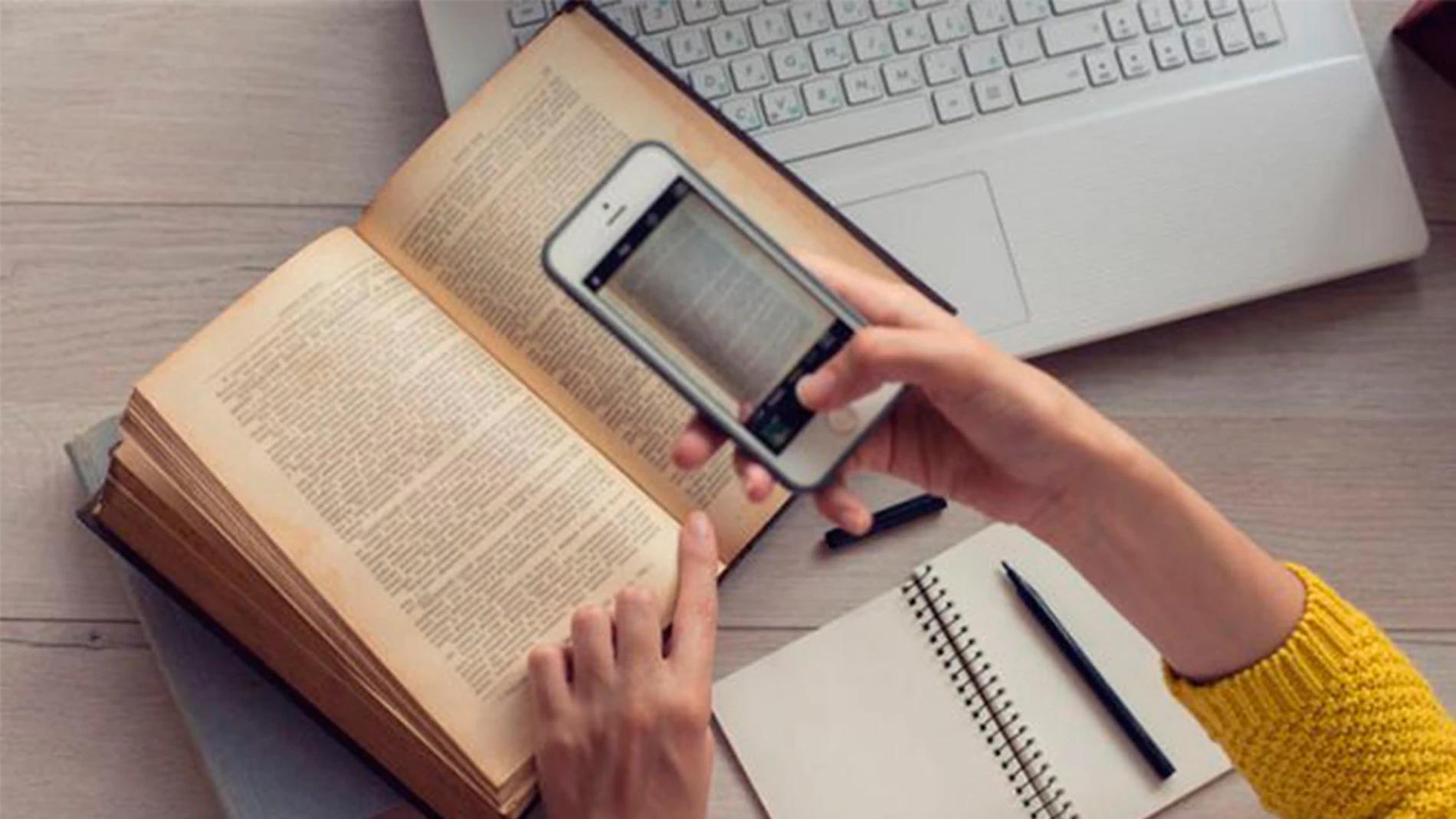
En la era digital, la necesidad de digitalizar documentos, incluyendo libros, es cada vez mayor. Gracias a la tecnología de nuestros smartphones, ahora es posible escanear un libro con el móvil de forma rápida y sencilla, sin necesidad de costosos escáneres. Esta tutorial te mostrará cómo hacerlo con diferentes métodos y apps, optimizando el proceso para obtener resultados de alta calidad.

Métodos para escanear un libro con el móvil
Existen varias maneras de escanear un libro con tu móvil, cada una con sus ventajas e inconvenientes. La elección dependerá de tus necesidades y del tipo de resultado que busques. Las opciones más populares incluyen:
- Aplicaciones nativas: Tanto iOS (iPhone, iPad) como Android ofrecen aplicaciones integradas con funcionalidades de escaneo. Estas suelen ser fáciles de usar y están preinstaladas en tus dispositivos.
- Aplicaciones de terceros: La Google Play Store y la App Store ofrecen una amplia gama de aplicaciones especializadas en el escaneo de documentos, con funciones avanzadas como la corrección de perspectiva, eliminación de sombras y OCR (reconocimiento óptico de caracteres).
- Escáneres portátiles: Aunque no son aplicaciones móviles, existen escáneres portátiles que se conectan al smartphone a través de Bluetooth o USB, ofreciendo una mayor precisión y velocidad de escaneo, ideales para grandes volúmenes de libros.
Escanear libros con la app Notas (iOS)
Para escanear un libro con un iPhone o iPad usando la app Notas, sigue estos pasos:
- Abre la aplicación Notas y crea una nueva nota o selecciona una existente.
- Toca el icono de la cámara y luego selecciona "Escanear documentos".
- Coloca el libro plano frente a la cámara, asegurándote de que la iluminación sea adecuada. La app automáticamente detectará los bordes de la página. Si no lo hace, ajusta manualmente las esquinas.
- Toca el botón del obturador (o utiliza los botones de volumen) para capturar la imagen.
- Ajusta las esquinas del escaneo para perfeccionar la selección de la página.
- Toca "Conservar archivo escaneado".
- Puedes añadir más escaneos a la misma nota o guardar la nota.
Recuerda que para escanear un libro completo con este método, tendrás que repetir este proceso para cada página. Para libros muy gruesos, esto puede ser un proceso largo y tedioso.
Aplicaciones de escaneo de terceros: ventajas y características
Las aplicaciones de terceros para escanear libros con el móvil suelen ofrecer una serie de ventajas sobre las aplicaciones nativas, incluyendo:
- Mayor calidad de escaneo: Muchas apps utilizan algoritmos avanzados para mejorar la calidad de las imágenes, corrigiendo la perspectiva, eliminando sombras y mejorando el contraste.
- Funciones de edición: Permite recortar, rotar, ajustar el brillo y el contraste de las imágenes escaneadas.
- Reconocimiento óptico de caracteres (OCR): Algunas apps incluyen OCR, lo que te permite convertir las imágenes escaneadas a texto editable, facilitando la búsqueda y edición del contenido.
- Opciones de exportación: Permiten guardar los escaneos en diferentes formatos, como PDF, JPG, PNG, etc.
- Almacenamiento en la nube: Muchas apps ofrecen integración con servicios de almacenamiento en la nube, como Google Drive o Dropbox, para guardar tus escaneos de forma segura.
Comparativa de aplicaciones populares
| Aplicación | Plataforma | OCR | Edición | Almacenamiento en la nube |
|---|---|---|---|---|
| Adobe Scan | iOS y Android | Sí | Sí | Sí |
| Microsoft Lens | iOS y Android | Sí | Sí | Sí |
| Scanner Pro | iOS | Sí | Sí | Sí |
| CamScanner | iOS y Android | Sí | Sí | Sí |
Nota: Las características y la disponibilidad de las aplicaciones pueden variar.

Consejos para obtener mejores resultados al escanear un libro con el móvil
Para obtener escaneos de alta calidad, sigue estos consejos:
- Iluminación adecuada: Utiliza una luz suave y difusa, evitando sombras directas. La luz natural es ideal, pero una lámpara de escritorio también puede funcionar bien.
- Superficie plana y estable: Asegúrate de que el libro esté colocado sobre una superficie plana y estable para evitar vibraciones que puedan afectar la calidad de la imagen.
- Mantén el móvil estable: Intenta mantener el móvil lo más quieto posible durante el escaneo. Puedes utilizar un trípode para mayor estabilidad.
- Ajusta el enfoque: Asegúrate de que el enfoque esté correcto antes de tomar la imagen.
- Ajustes de la cámara: Experimenta con los ajustes de la cámara de tu teléfono para obtener la mejor calidad de imagen. Ajusta el brillo, el contraste y la saturación según sea necesario.
- Procesamiento posterior: Una vez que hayas escaneado todas las páginas, puedes utilizar una aplicación de edición de imágenes para mejorar la calidad de los escaneos, recortar, rotar o ajustar los niveles de brillo y contraste.
Consultas habituales sobre cómo escanear un libro con el móvil
A continuación, se responden algunas de las preguntas más frecuentes sobre escanear libros con el móvil :
- ¿Puedo escanear libros encuadernados? Sí, pero puede ser más difícil que escanear libros con hojas sueltas. Intenta abrir el libro con cuidado y escanear una página a la vez.
- ¿Qué formato es el mejor para guardar los escaneos? El formato PDF es una buena opción para preservar el formato original del libro. También puedes usar JPG o PNG si necesitas imágenes individuales.
- ¿Cómo puedo convertir los escaneos a texto? Utiliza una aplicación con función OCR (reconocimiento óptico de caracteres) para convertir las imágenes escaneadas a texto editable.
- ¿Puedo escanear libros con tapas duras? Sí, pero asegúrate de que la superficie de la tapa sea plana y que la iluminación sea adecuada para evitar sombras.
Escanear libros con el móvil es una solución práctica y accesible para digitalizar tus libros. Con las herramientas adecuadas y siguiendo estos consejos, podrás obtener resultados de alta calidad y disfrutar de tus libros en formato digital.
Si quieres conocer otros artículos parecidos a Escanear libros con el móvil puedes visitar la categoría Libros y Librerías.