
24/09/2020
Google Drive se ha convertido en una herramienta esencial para almacenar y compartir archivos, incluyendo libros en diferentes formatos. En esta información, te explicaremos paso a paso cómo subir, compartir y enviar tus libros a través de Google Drive, optimizando el proceso para una experiencia eficiente.

Subir un libro a Google Drive
El primer paso para compartir tu libro es subirlo a Google Drive. Puedes hacerlo de varias maneras:
Método 1: Subir desde la web
- Accede a drive.google.com.
- Haz clic en "Nuevo" en la esquina superior izquierda.
- Selecciona "Subir archivo" o "Subir carpeta", dependiendo de cómo esté organizado tu libro (un solo archivo o varios en una carpeta).
- Navega hasta la ubicación de tu libro en tu ordenador y selecciónalo.
- Espera a que el proceso de subida finalice. El tiempo dependerá del tamaño del archivo.
Método 2: Arrastrar y soltar
- Accede a drive.google.com.
- Abre la carpeta donde deseas guardar tu libro.
- Arrastra y suelta el archivo de tu libro desde tu ordenador hasta la carpeta de Google Drive.
Método 3: Usar la aplicación de escritorio
- Descarga e instala la aplicación de Google Drive para escritorio.
- Una vez instalada, se creará una carpeta "Google Drive" en tu ordenador.
- Arrastra y suelta tu libro en esta carpeta. Se subirá automáticamente a Drive.
Compartir un libro a través de Drive
Una vez subido tu libro, puedes compartirlo de diferentes maneras, dependiendo de con quién lo quieras compartir y qué permisos necesitas otorgar:
Compartir con usuarios específicos
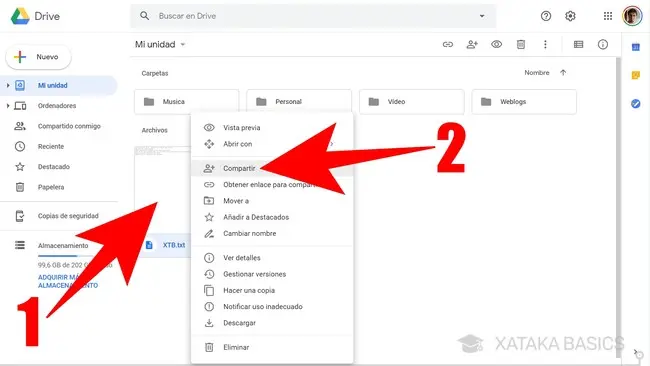
- Selecciona el archivo de tu libro en Google Drive.
- Haz clic en el botón "Compartir".
- Introduce las direcciones de correo electrónico de las personas con las que quieres compartir el libro.
- Selecciona el tipo de permiso: " Ver " (solo pueden ver el archivo), " Comentar " (pueden ver y comentar) o " Editar " (pueden ver, comentar y editar).
- Haz clic en "Enviar".
Compartir con un grupo de Google
Si necesitas compartir el libro con un grupo grande de personas, crear un grupo de Google es una buena opción. Al agregar o eliminar miembros del grupo, automáticamente se les otorgará o se les quitará el acceso al libro.
Compartir mediante un enlace
- Selecciona el archivo de tu libro en Google Drive.
- Haz clic en el botón "Compartir".
- En lugar de introducir direcciones de correo, selecciona la opción "Cualquier usuario que tenga el vínculo".
- Selecciona el tipo de permiso: " Ver ", " Comentar " o " Editar ".
- Copia el enlace generado y compártelo con la persona o personas que quieras.
Compartir en Google Chat
Para compartir tu libro rápidamente en un espacio de chat de Google Chat, puedes hacerlo de dos maneras:
Opción 1: Desde Google Chat
- Abre Google Chat y selecciona el espacio de chat.
- En la parte inferior izquierda, haz clic en el menú "Integración" > "Drive".
- Selecciona el archivo de tu libro.
- Haz clic en "Insertar".
Opción 2: Desde Google Drive
- En Google Drive, haz clic con el botón derecho en el archivo de tu libro.
- Selecciona "Compartir" > "Copiar vínculo".
- Abre Google Chat, selecciona el espacio de chat y pega el enlace en el campo de mensaje.
Enviar un libro como adjunto en Gmail
Puedes adjuntar tu libro de Google Drive directamente a tus correos electrónicos de Gmail:

- En Gmail, crea un nuevo correo electrónico.
- Haz clic en el icono de "Adjuntar".
- Selecciona "Insertar desde Drive".
- Selecciona el archivo de tu libro.
- Gmail comprobará los permisos de acceso. Si el archivo no es público, tendrás que ajustar la configuración de uso compartido antes de enviar el correo.
- Envía el correo electrónico.
Importante: Si utilizas Gmail Go, no podrás adjuntar archivos desde Drive. Deberás copiar y pegar el enlace del libro en el correo electrónico.

Tipos de archivos compatibles y limitaciones
Google Drive admite una amplia variedad de formatos de archivo. Sin embargo, existen algunas limitaciones en cuanto al tamaño de los archivos, especialmente para ciertos tipos de documentos. A continuación, te presentamos una tabla resumen:
| Tipo de archivo | Tamaño máximo |
|---|---|
| Documentos de Google | 02 millones de caracteres (50 MB si se convierte de texto) |
| Hojas de cálculo de Google | 10 millones de celdas o 18,278 columnas |
| Presentaciones de Google | 100 MB (para archivos convertidos) |
| Google Sites | 15,000,000 caracteres por página, 40,000,000 caracteres por sitio |
| Google Vids | 10 minutos por video |
| Otros archivos | Hasta 5 TB |
Recuerda que, aunque puedas subir archivos de prácticamente cualquier tipo, la vista previa en Google Drive puede variar dependiendo del formato. Algunos tipos de archivos, como los libros electrónicos en formatos propietarios, podrían no tener una vista previa correcta.

Consultas frecuentes sobre enviar libro por Drive
- ¿Puedo enviar libros protegidos por contraseña? Sí, puedes subirlos, pero ten en cuenta que otros usuarios no podrán acceder al contenido sin la contraseña.
- ¿Qué sucede si el archivo supera el límite de tamaño? Deberás comprimir el archivo en un formato como .zip o .rar para reducir su tamaño.
- ¿Cómo controlo los permisos de acceso después de compartir? Puedes modificar los permisos de acceso en cualquier momento desde la configuración de uso compartido del archivo.
- ¿Puedo compartir un libro con alguien que no tenga una cuenta de Google? Sí, si compartes mediante un enlace y permites el acceso a "Cualquier usuario que tenga el vínculo".
Con esta información, ya estás preparado para subir, compartir y enviar tus libros por Drive de forma eficiente y segura. Recuerda siempre verificar los permisos de acceso antes de compartir cualquier archivo.
Si quieres conocer otros artículos parecidos a Enviar libro por drive para compartir tus archivos puedes visitar la categoría Libros y Librerías.