
25/01/2022
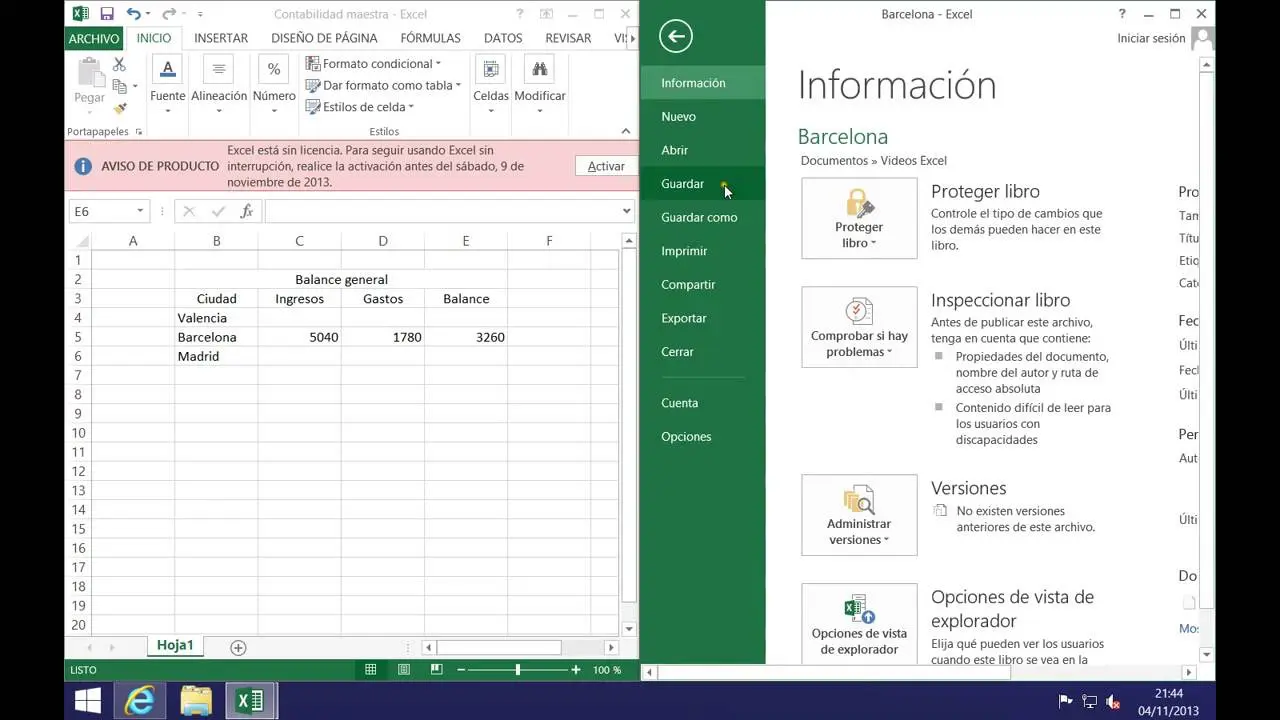
Excel ofrece potentes herramientas para gestionar grandes cantidades de datos. Una de las funcionalidades más útiles es la capacidad de enlazar datos de un libro de Excel a otro, permitiendo actualizar información de forma dinámica y mantener la consistencia entre diferentes hojas de cálculo. Esta tutorial explicará detalladamente cómo realizar estas conexiones, abordando diferentes escenarios y resolviendo problemas comunes.
Métodos para enlazar libros de Excel
Existen varias maneras de enlazar datos de un libro a otro en Excel, dependiendo de la complejidad de la tarea y la estructura de tus datos. A continuación, detallaremos los métodos más comunes:
Uso de fórmulas con enlaces a libros
Este es el método más directo para enlazar datos entre libros de Excel. Las fórmulas permiten acceder a celdas o rangos específicos de otro libro. La sintaxis general es la siguiente:
=Función([Ruta/Nombre del Libro]Hoja!Rango)
Donde:
- Función: La función de Excel que se utilizará (SUMA, PROMEDIO, CONTAR, etc.).
- Ruta/Nombre del Libro: La ruta completa o el nombre del libro si está en la misma carpeta. Si el nombre contiene espacios o caracteres especiales, debe ir entre comillas simples.
- Hoja: El nombre de la hoja que contiene los datos.
- Rango: El rango de celdas a las que se quiere acceder (ej: A1, A1:B10, etc.).
Ejemplos:

=SUM([Presupuesto.xlsx]Hoja1!A1:A10)(Libro abierto): Suma los valores de las celdas A1 a A10 de la Hoja1 del libro Presupuesto.xlsx.=SUM('C:\Documentos\Presupuesto.xlsx]Hoja1'!A1:A10)(Libro cerrado): Suma los valores de las celdas A1 a A10 de la Hoja1 del libro Presupuesto.xlsx ubicado en la ruta especificada. Observa las comillas simples alrededor de la ruta.=PROMEDIO([Ventas.xlsx]Resumen!B2:B20): Calcula el promedio de los valores en el rango B2:B20 de la hoja 'Resumen' del libro 'Ventas.xlsx'.
Consideraciones importantes:

- Si el libro de origen está abierto, la fórmula mostrará el nombre del libro entre corchetes. Si está cerrado, mostrará la ruta completa.
- Los nombres de hojas o libros con espacios deben ir entre comillas simples.
- Si el libro de origen se mueve o se renombra, las fórmulas se romperán y mostrarán un error #REF!
Uso de nombres definidos
Para facilitar la gestión de los enlaces, es recomendable usar nombres definidos. Un nombre definido es un alias para una celda, rango o fórmula. Esto simplifica las fórmulas y hace el código más legible y fácil de mantener. Para definir un nombre:
- Selecciona el rango de celdas al que deseas asignar un nombre.
- En la pestaña 'Fórmulas', haz clic en 'Definir nombre'.
- Ingresa un nombre descriptivo y haz clic en 'Aceptar'.
Una vez definido el nombre, puedes usarlo en las fórmulas de otros libros:
=SUM(Presupuesto.xlsx!VentasTotales)
Donde 'VentasTotales' es el nombre definido en el libro 'Presupuesto.xlsx'.
Vincular datos automáticamente con la importación de datos
Excel permite importar datos de otros libros de forma automática. Al importar datos, puedes elegir la opción de crear un enlace a los datos originales. De esta forma, cualquier cambio en el libro de origen se reflejará automáticamente en el libro de destino. Esta funcionalidad está disponible a través de la opción 'Obtener datos externos'.
Consideraciones de rendimiento
Al enlazar datos entre varios libros de Excel, tener en cuenta el rendimiento. Un gran número de enlaces puede ralentizar la apertura y el cálculo de las hojas de cálculo. Para optimizar el rendimiento, considera:
- Usar nombres definidos para simplificar las fórmulas.
- Evitar enlaces innecesarios.
- Actualizar los enlaces solo cuando sea necesario.
- Utilizar tablas de datos para facilitar la gestión y el cálculo.
Solución de problemas comunes
Durante el proceso de enlazar datos de un libro a otro en Excel, pueden surgir algunos problemas:
Error #REF!
Este error indica que la referencia a la celda o rango en el otro libro es inválida. Esto puede ocurrir si:
- El libro de origen se ha movido o renombrado.
- La hoja o el rango de celdas en el libro de origen ha sido eliminado o modificado.
- Hay errores en la sintaxis de la fórmula.
Enlaces rotos
Si el libro de origen se ha movido o renombrado, los enlaces se romperán. Para solucionar esto, deberás actualizar los enlaces manualmente. Puedes hacerlo a través del cuadro de diálogo 'Editar enlaces'.
Cálculo lento
Un gran número de enlaces puede ralentizar el cálculo de la hoja de cálculo. Para mejorar el rendimiento, considera las sugerencias mencionadas en la sección de consideraciones de rendimiento.
Tabla comparativa de métodos
| Método | Ventajas | Desventajas |
|---|---|---|
| Fórmulas con enlaces a libros | Simple y directo | Puede ser propenso a errores #REF! si el libro de origen se mueve o modifica. |
| Nombres definidos | Simplifica las fórmulas y mejora la legibilidad | Requiere un paso adicional para definir los nombres. |
| Importación de datos | Actualiza automáticamente los datos | Puede ser menos eficiente para grandes volúmenes de datos. |
Consultas habituales
- ¿Cómo actualizo los enlaces a otros libros? Puedes actualizar los enlaces manualmente a través del cuadro de diálogo 'Editar enlaces' o configurar la actualización automática.
- ¿Qué hacer si obtengo el error #REF!? Verifica la ruta y el nombre del libro de origen, así como la existencia de la hoja y el rango de celdas.
- ¿Cómo puedo optimizar el rendimiento al enlazar muchos libros? Utiliza nombres definidos, evita enlaces innecesarios y actualiza los enlaces solo cuando sea necesario.
En conclusión, enlazar datos de un libro a otro en Excel es una herramienta fundamental para la gestión eficiente de datos. Conocer los diferentes métodos y las mejores prácticas te permitirá aprovechar al máximo esta funcionalidad y mejorar tu productividad.
Si quieres conocer otros artículos parecidos a Enlazar datos de un libro a otro en excel puedes visitar la categoría Libros y Librerías.