
23/07/2022
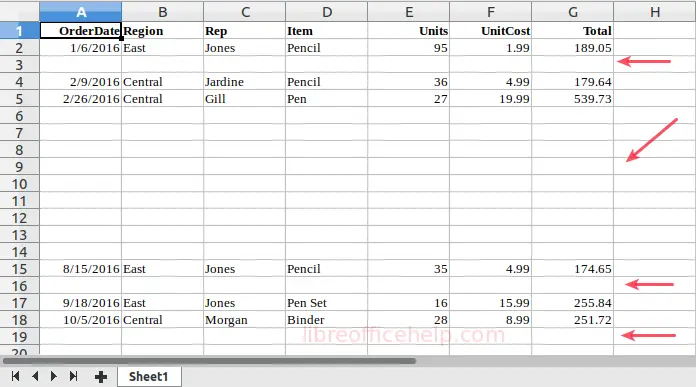
Eliminar celdas vacías en tus documentos de LibreOffice Calc, OpenOffice Calc o Microsoft Word es una tarea común que puede mejorar la organización y la apariencia de tus hojas de cálculo y tablas. A continuación, te mostramos cómo hacerlo paso a paso en cada programa, incluyendo las consultas más habituales y algunas estrategias adicionales.

Eliminar celdas vacías en LibreOffice Calc
LibreOffice Calc, la alternativa gratuita a Microsoft Excel, ofrece varias maneras de eliminar celdas en blanco. Si tienes una hoja de cálculo con muchas filas o columnas vacías dispersas, este método te será especialmente útil:
Método 1: Usando el Filtro Automático
- Seleccionar toda la hoja: Haz clic en la esquina superior izquierda de la hoja, donde se cruzan las columnas y las filas (entre la columna A y la fila 1).
- Activar el filtro automático: Ve al menú Datos > Filtro automático .
- Filtrar celdas vacías: En la celda A1 (o la primera celda de la columna que deseas filtrar), haz clic en el menú desplegable del filtro y selecciona Vacío .
- Eliminar las filas vacías: Se mostrarán solo las filas con celdas vacías. Selecciona todas estas filas y presiona la tecla Supr o utiliza la opción Editar > Eliminar filas .
- Desactivar el filtro: Una vez eliminadas las filas, en la celda A1, vuelve a abrir el menú desplegable del filtro y selecciona Todo para mostrar todos los datos.
Ventajas: Este método es eficiente para eliminar grandes cantidades de filas con celdas vacías de forma selectiva.
Desventajas: Requiere familiaridad con el uso de filtros en LibreOffice Calc.
Método 2: Eliminar filas manualmente
Si el número de filas en blanco es pequeño, puedes eliminarlas manualmente. Selecciona la fila que contiene las celdas vacías y presiona la tecla Supro utiliza la opción Editar > Eliminar filas.
Ventajas: Simple y directo para un pequeño número de filas vacías.
Desventajas: Ineficiente para un gran número de filas vacías.
Eliminar filas o columnas en OpenOffice Calc
OpenOffice Calc, similar a LibreOffice Calc, permite eliminar filas o columnas de manera sencilla:
Eliminar filas
- Seleccionar filas: Selecciona las filas que deseas eliminar.
- Eliminar: Puedes usar cualquiera de las siguientes opciones:
- Menú contextual: Haz clic derecho sobre los encabezados de las filas seleccionadas y elige Eliminar filas .
- Menú Editar: Ve a Editar > Eliminar celdas .
- Atajo de teclado: Presiona Ctrl + - .
Las filas siguientes se desplazarán hacia arriba, y se añadirán nuevas filas vacías al final de la hoja.
Eliminar columnas
El proceso para eliminar columnas es idéntico al de eliminar filas, solo que debes seleccionar las columnas en lugar de las filas. Utiliza el menú contextual, el menú Editaro el atajo de teclado Ctrl + -.
Eliminar celdas en blanco en Microsoft Word
En Microsoft Word, la eliminación de celdas vacías se realiza dentro de las tablas:
- Seleccionar la celda, fila o columna: Haz clic con el botón derecho del ratón sobre la celda, fila o columna que quieres eliminar.
- Eliminar: En el menú contextual, selecciona Eliminar y luego elige Eliminar celdas , Eliminar columnas o Eliminar filas , según corresponda.
Consideraciones adicionales:
- Celdas fusionadas: Si tienes celdas fusionadas, la eliminación puede afectar a las celdas adyacentes. Asegúrate de entender el efecto de la eliminación antes de proceder.
- Formato de tabla: La eliminación de filas o columnas puede alterar el formato de la tabla. Puede que necesites ajustar el formato después de la eliminación.
- Macros y automatización: Para un gran número de hojas de cálculo o tablas, considera el uso de macros o scripts para automatizar el proceso de eliminación de celdas vacías.
Tabla Comparativa
| Programa | Eliminar Filas | Eliminar Columnas | Eliminar Celdas Individuales |
|---|---|---|---|
| LibreOffice Calc | Sí (Filtro automático o manual) | Sí (manual) | Sí (manual) |
| OpenOffice Calc | Sí (menú contextual, menú Editar o atajo de teclado) | Sí (menú contextual, menú Editar o atajo de teclado) | Sí (manual) |
| Microsoft Word | Sí (menú contextual) | Sí (menú contextual) | Sí (menú contextual) |
Consultas Habituales
- ¿Cómo elimino varias celdas en blanco a la vez en LibreOffice? El método del filtro automático es el más eficiente para eliminar varias celdas en blanco a la vez en LibreOffice Calc.
- ¿Cómo elimino una celda en blanco en Word sin afectar a otras celdas? Selecciona la celda en blanco y usa la opción "Eliminar celdas" en el menú contextual, asegurándote de elegir la opción adecuada (eliminar celdas, filas o columnas) para evitar afectar a otras celdas.
- ¿Existe alguna forma de automatizar la eliminación de celdas en blanco? Sí, mediante macros o scripts puedes automatizar este proceso en LibreOffice y OpenOffice Calc. Para Word, se pueden utilizar macros de VBA.
Con estas tutorials, podrás eliminar celdas, filas y columnas vacías de manera eficiente en LibreOffice Calc, OpenOffice Calc y Microsoft Word, mejorando la presentación y organización de tus documentos.
Si quieres conocer otros artículos parecidos a Cómo eliminar celdas en blanco en libreoffice, openoffice y word puedes visitar la categoría Libros y Librerías.