
04/11/2015
Simulink, el entorno de simulación de sistemas de MathWorks, ofrece una amplia gama de librerías para modelar y simular sistemas dinámicos. La capacidad de acceder y descargar librerías de Simulink es crucial para aprovechar al máximo sus funcionalidades. Esta tutorial te proporcionará una comprensión completa del proceso, desde la ubicación de las bibliotecas hasta la solución de problemas comunes.

- Encontrando y Abriendo el Navegador de Bibliotecas
- Actualizando el Explorador de Bibliotecas
- Instalación de Complementos de MATLAB
- Descarga e Instalación de Simulink
- Solución de Problemas Comunes
- Tabla Comparativa de Bibliotecas Comunes de Simulink
- Consultas Habituales sobre la Descarga de Librerías de Simulink
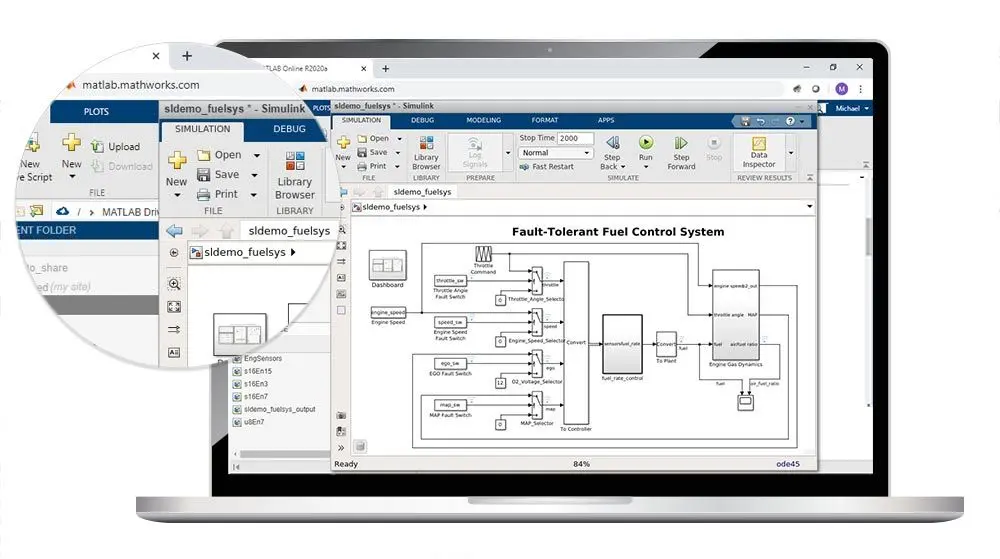
El primer paso para descargar librerías de Simulink es acceder al Navegador de Bibliotecas. Este explorador te permite visualizar y gestionar las diferentes bibliotecas disponibles en tu instalación de Simulink. Para abrirlo, sigue estos sencillos pasos:
- Abre Simulink.
- Busca la barra de herramientas de Simulink.
- Haz clic en el icono del "Navegador de Biblioteca". Su ubicación exacta puede variar ligeramente según la versión de Simulink que estés utilizando, pero generalmente se encuentra en la sección de herramientas o en un menú desplegable.
Una vez abierto, el Navegador de Bibliotecas mostrará una lista de las bibliotecas instaladas. Si no encuentras la biblioteca que necesitas, deberás explorarla y descargar librerías de Simulink adicionales.
Actualizando el Explorador de Bibliotecas
Es importante mantener tu Explorador de Bibliotecas actualizado para asegurar que se muestren todas las bibliotecas disponibles. Si has instalado nuevas librerías y no aparecen, intenta actualizar el explorador:
- En el Navegador de Bibliotecas, haz clic derecho en la lista de bibliotecas.
- Selecciona la opción "Actualizar Explorador de Bibliotecas".
Esta acción forzará al explorador a reindexar y mostrar las nuevas librerías que hayas añadido a tu sistema.
Instalación de Complementos de MATLAB
Algunos complementos de MATLAB pueden proporcionar funcionalidades adicionales o nuevas bibliotecas para Simulink. La instalación de estos complementos es similar a la descarga de software adicional. Asegúrate de tener una conexión a internet estable para proceder:

- Abre MATLAB.
- Accede a la sección de administración de complementos (la ubicación exacta varía según la versión). Normalmente, se encuentra en la sección de preferencias o en un menú desplegable.
- Busca el complemento que deseas instalar.
- Selecciona el complemento y sigue las instrucciones de instalación. Esto puede incluir aceptar términos y condiciones o proporcionar información adicional.
Una vez instalado, MATLAB gestionará automáticamente la ruta, permitiendo que el complemento y sus correspondientes librerías de Simulink sean accesibles sin configuración adicional. En caso de problemas, siempre se puede revisar la documentación específica del complemento.
Descarga e Instalación de Simulink
Si aún no tienes Simulink instalado, deberás adquirir una licencia y descargarlo desde el sitio web de MathWorks. Este proceso implica los siguientes pasos:

- Inicia sesión en tu cuenta de MathWorks o crea una nueva si no tienes una.
- Navega a la sección de "Descargas de MathWorks".
- Selecciona MATLAB y Simulink (y otros productos que desees).
- Sigue las instrucciones de descarga e instalación. Este proceso puede requerir tiempo y espacio de disco, así que asegúrate de tener suficiente disponible.
Después de una instalación exitosa, reinicia tu sistema para asegurar que todos los cambios se apliquen correctamente. Tras esto podrás acceder a las librerías de Simulink predeterminadas y empezar a utilizarlas.
Solución de Problemas Comunes
A continuación, se presentan algunos problemas comunes al descargar librerías de Simulink y sus posibles soluciones:

Problema: No encuentro la biblioteca deseada.
Solución: Verifica que hayas actualizado el Explorador de Bibliotecas. Asegúrate de tener la versión correcta de Simulink y los complementos necesarios instalados. Consulta la documentación de MathWorks para ver si la biblioteca que buscas está disponible para tu versión.
Problema: La biblioteca se instala pero no funciona.
Solución: Verifica las rutas de MATLAB y Simulink. Puede que la ruta a la biblioteca no esté correctamente configurada. Reinicia MATLAB y Simulink después de la instalación de la biblioteca. Consulta la documentación de la biblioteca para obtener información adicional sobre la configuración.
Problema: Mensajes de error durante la instalación.
Solución: Asegúrate de tener los permisos necesarios para instalar software. Verifica la integridad de los archivos descargados. Si el problema persiste, contacta con el soporte técnico de MathWorks.
Tabla Comparativa de Bibliotecas Comunes de Simulink
A continuación, te presentamos una tabla comparativa de algunas de las librerías de Simulink más utilizadas:
| Librería | Descripción | Aplicaciones |
|---|---|---|
| Control System Toolbox | Herramientas para el diseño y análisis de sistemas de control. | Diseño de controladores PID, control predictivo, etc. |
| Signal Processing Toolbox | Herramientas para el procesamiento de señales. | Filtrado, análisis espectral, etc. |
| Stateflow | Herramienta para el diseño de máquinas de estados. | Modelado de sistemas híbridos, control lógico, etc. |
| Simscape | Herramienta para el modelado físico. | Modelado de sistemas mecánicos, eléctricos, hidráulicos, etc. |
Esta tabla no es exhaustiva, ya que Simulink ofrece una gran variedad de librerías de Simulink para diferentes aplicaciones. Es importante explorar las opciones disponibles para encontrar las herramientas más adecuadas para tu proyecto.

Consultas Habituales sobre la Descarga de Librerías de Simulink
- ¿Dónde puedo encontrar más información sobre las librerías de Simulink? La documentación oficial de MathWorks es el mejor recurso. Busca en su sitio web la documentación específica de cada biblioteca.
- ¿Puedo compartir librerías de Simulink con otros usuarios? Depende de las licencias de las librerías. Consulta los términos y condiciones de las licencias para más información.
- ¿Cómo puedo crear mis propias librerías de Simulink? Simulink permite crear bibliotecas personalizadas. Consulta la documentación de MathWorks para obtener información sobre cómo crear y gestionar bibliotecas personalizadas.
Esperamos que esta tutorial te haya ayudado a comprender cómo descargar librerías de Simulink y a utilizarlas eficientemente. Recuerda consultar la documentación de MathWorks para obtener información más detallada y específica sobre cada biblioteca.
Si quieres conocer otros artículos parecidos a Descargar librerías de simulink puedes visitar la categoría Libros y Librerías.