
20/07/2025
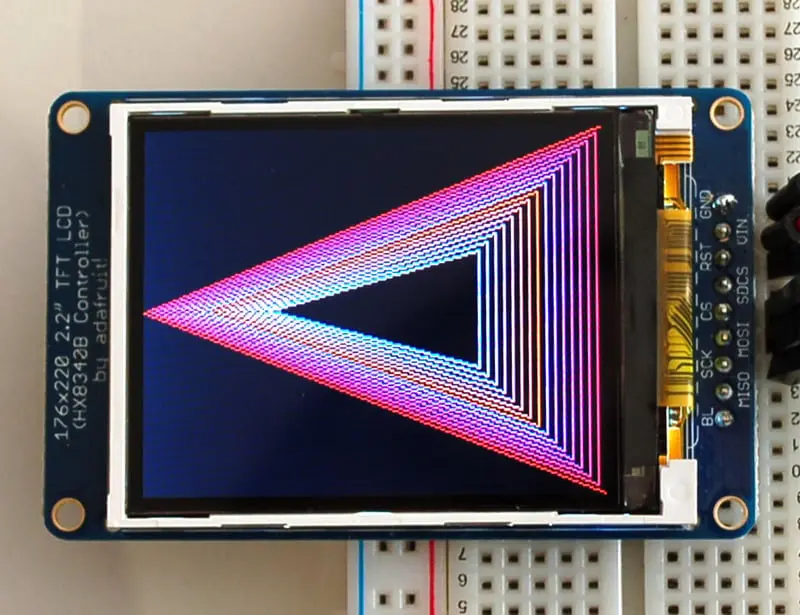
La librería Adafruit_GFX es una herramienta fundamental para cualquier desarrollador que trabaje con pantallas gráficas en Arduino. Esta librería proporciona una interfaz sencilla y eficiente para controlar una amplia variedad de pantallas, incluyendo LCDs, OLEDs y TFTs. En esta información, te mostraremos cómo descargar, instalar y utilizar la librería Adafruit_GFX en tus proyectos de Arduino.
¿Qué es Adafruit_GFX?
Adafruit_GFX es una librería de código abierto que facilita la interacción con diversas pantallas gráficas. Su principal ventaja reside en su abstracción: permite controlar diferentes tipos de pantallas utilizando un conjunto de funciones consistente. Esto significa que una vez que aprendes a usar Adafruit_GFX, puedes adaptarlo fácilmente a diferentes pantallas sin necesidad de reescribir todo tu código. Descargar Adafruit_GFX es el primer paso para desbloquear el potencial gráfico de tus proyectos Arduino.
Consultas habituales sobre la librería Adafruit_GFX
Antes de entrar en los detalles de la instalación, repasemos algunas de las preguntas más comunes que los usuarios se hacen sobre la librería Adafruit_GFX:
- ¿Puedo usar Adafruit_GFX con cualquier pantalla? No directamente. Adafruit_GFX proporciona una interfaz común, pero necesitarás una librería específica para el controlador de tu pantalla en particular. Muchas pantallas se basan en controladores compatibles con Adafruit_GFX, pero siempre verifica la compatibilidad.
- ¿Es difícil usar Adafruit_GFX? La librería está diseñada para ser intuitiva. Una vez instalada, el uso de sus funciones es relativamente sencillo, incluso para principiantes en programación Arduino.
- ¿Qué tipo de funciones ofrece Adafruit_GFX? Adafruit_GFX ofrece una amplia gama de funciones para dibujar formas geométricas (líneas, rectángulos, círculos, etc.), escribir texto, manipular píxeles individuales y mucho más. Su documentación es extensa y muy útil.
- ¿Dónde puedo encontrar soporte para Adafruit_GFX? La comunidad online de Arduino y los foros de Adafruit son excelentes recursos para encontrar ayuda y soluciones a problemas.
Instalación paso a paso de la librería Adafruit_GFX
La instalación de la librería Adafruit_GFX es un proceso sencillo. Sigue estos pasos:
- Descarga la librería: Busca la librería Adafruit_GFX en el administrador de bibliotecas del IDE de Arduino o en el repositorio oficial de Adafruit. Es importante descargar la versión correcta de la librería que sea compatible con tu versión de Arduino IDE y la pantalla que planeas utilizar.
- Abre el IDE de Arduino: Asegúrate de tener el IDE de Arduino instalado y abierto en tu computadora.
- Incluir la librería: Una vez descargada la librería, existen dos métodos principales para incluirla en tu proyecto:
Método 1: Usando el Administrador de Bibliotecas del IDE de Arduino
- Ve a "Sketch" > "Incluir Librería" > "Administrar Librerías...".
- En la ventana del Administrador de Bibliotecas, busca "Adafruit GFX Library".
- Selecciona la librería y haz clic en "Instalar".
Método 2: Instalación Manual (desde un archivo .ZIP)
- Descarga la librería como un archivo .ZIP.
- En el IDE de Arduino, ve a "Sketch" > "Incluir Librería" > "Añadir librería .ZIP...".
- Selecciona el archivo .ZIP que descargaste y espera a que se complete la instalación.
Después de seguir cualquiera de los métodos, la librería Adafruit_GFX estará disponible para su uso en tus proyectos.
Tabla comparativa de métodos de instalación
| Método | Ventajas | Desventajas |
|---|---|---|
| Administrador de Librerías | Simple y rápido, gestiona automáticamente las actualizaciones. | Requiere conexión a internet. |
| Instalación Manual | No requiere conexión a internet. | Más propenso a errores si no se siguen los pasos correctamente. |
Ejemplos de código utilizando Adafruit_GFX
Una vez instalada la librería, puedes empezar a utilizarla en tus proyectos. A continuación, te mostramos algunos ejemplos de código:
Ejemplo 1: Dibujar un rectángulo
#include <Adafruit_GFX.h>#include <SPI.h>#include <Adafruit_TFTLCD.h>// ... configuración de pines ...Adafruit_TFTLCD tft = Adafruit_TFTLCD(LCD_CS, LCD_CD, LCD_WR, LCD_RD, LCD_RESET);void setup() { tft.begin(0x9341); // Inicializar la pantalla tft.fillScreen(ST7735_BLACK); // Llenar la pantalla de negro tft.fillRect(10, 10, 50, 30, ST7735_RED); // Dibujar un rectángulo rojo}void loop() {}Ejemplo 2: Mostrar texto en la pantalla
#include <Adafruit_GFX.h>// ... otras librerías ...void setup() { // ... inicialización ... tft.setCursor(10, 10); // Posicionar el cursor tft.setTextSize(2); // Establecer el tamaño de la fuente tft.setTextColor(ST7735_YELLOW); // Establecer el color del texto tft.println("Hola entorno!"); // Mostrar texto en la pantalla}void loop() {}Recuerda adaptar estos ejemplos a tu configuración específica de hardware.
Solución de problemas comunes
Si experimentas problemas al instalar o usar la librería Adafruit_GFX, considera lo siguiente:

- Verifica la compatibilidad: Asegúrate de que la librería sea compatible con tu versión de Arduino IDE y con tu pantalla.
- Revisa las conexiones: Verifica que todos los cables estén conectados correctamente a la pantalla y a la placa Arduino.
- Consulta la documentación: La documentación de Adafruit_GFX es un recurso invaluable para resolver problemas.
- Busca ayuda en la comunidad: Los foros de Arduino y los foros de Adafruit son lugares excelentes para buscar ayuda de otros usuarios.
Descargar la librería Adafruit_GFX es un paso esencial para trabajar con pantallas gráficas en Arduino. Con su interfaz sencilla y su amplia compatibilidad, esta librería te permitirá crear proyectos visualmente atractivos y funcionales. Siguiendo los pasos de esta tutorial, podrás instalar y utilizar Adafruit_GFX con facilidad y empezar a dar vida a tus ideas.
Si quieres conocer otros artículos parecidos a Descargar la librería adafruit_gfx para arduino puedes visitar la categoría Libros y Librerías.