
23/01/2007
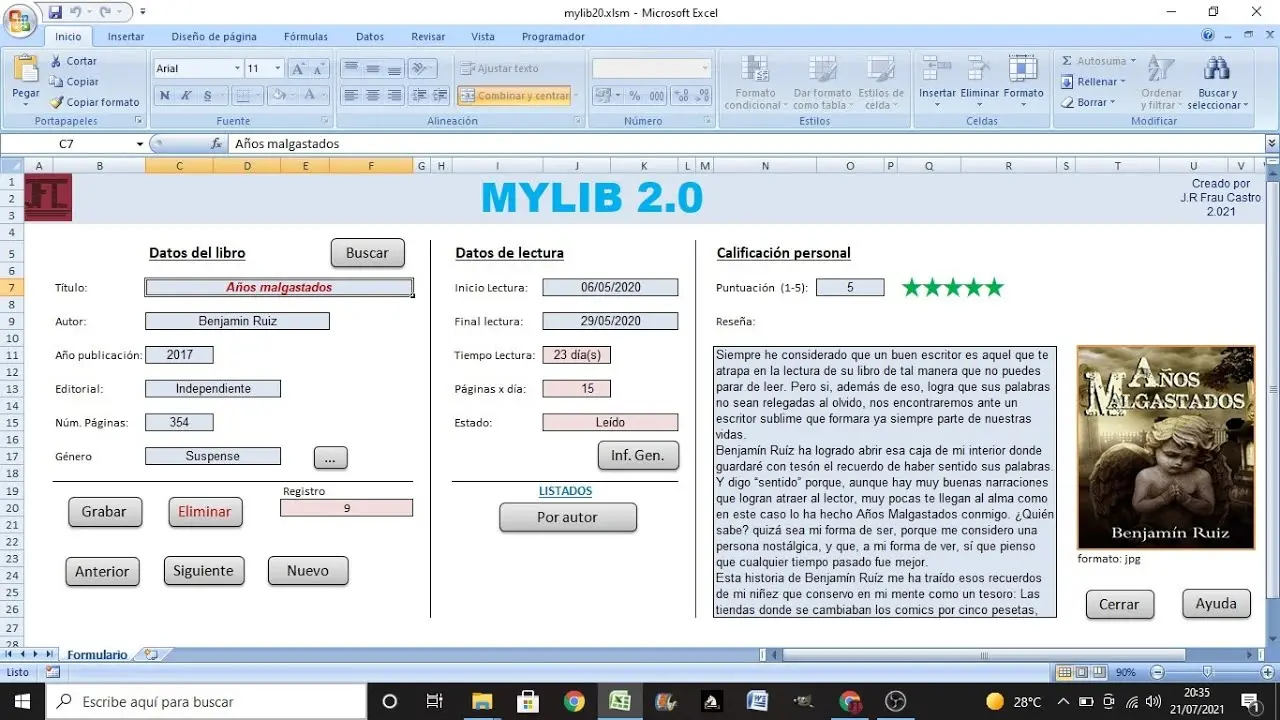
La necesidad de transferir datos desde una base de datos a una hoja de cálculo de Excel es una tarea común para muchos usuarios. Ya sea para análisis, reportes o simplemente para una mejor visualización de la información, saber cómo descargar una base de datos a Excel de forma eficiente es crucial. Este artículo te guiará a través del proceso, cubriendo diferentes métodos y solucionando problemas frecuentes.

Métodos para descargar bases de datos en Excel
Existen varias maneras de descargar una base de datos en Excel, dependiendo del tipo de base de datos y las herramientas disponibles. A continuación, se detallan algunos métodos comunes:
Exportación desde el propio sistema de gestión de bases de datos (DBMS)
Muchos sistemas de gestión de bases de datos (como Access, MySQL, PostgreSQL, etc.) ofrecen herramientas de exportación integradas que permiten generar archivos compatibles con Excel (generalmente .xls o .xlsx). Este método suele ser el más directo y eficiente, permitiendo exportar tablas, consultas o incluso informes completos. Es importante revisar la documentación específica de tu DBMS para conocer los pasos exactos.
Ventajas: Control preciso sobre los datos exportados, posibilidad de exportar diferentes formatos, automatización posible.
Desventajas: Requiere conocimientos del DBMS, la interfaz puede variar según el sistema.
Uso de herramientas de terceros
Existen numerosas aplicaciones y herramientas de terceros diseñadas para la importación y exportación de datos entre bases de datos y hojas de cálculo. Estas herramientas suelen ofrecer interfaces más intuitivas y funcionalidades adicionales, como la transformación de datos o la limpieza de la información antes de la exportación. Algunas herramientas populares incluyen:
- Herramientas de ETL (Extract, Transform, Load): Estas herramientas permiten extraer datos de varias fuentes, transformarlos y cargarlos en un destino, incluyendo hojas de cálculo de Excel.
- Conectores de bases de datos: Algunos programas de bases de datos proporcionan conectores para facilitar la integración con otras aplicaciones, incluyendo Excel.
Ventajas: Interfaces más amigables, funciones adicionales de transformación y limpieza de datos.

Desventajas: Puede requerir la compra de una licencia, la curva de aprendizaje puede ser más pronunciada.
Copiar y pegar
Para bases de datos pequeñas, una opción sencilla es copiar los datos directamente desde la base de datos y pegarlos en una hoja de cálculo de Excel. Si bien es un método simple, no es recomendable para bases de datos grandes debido a la lentitud y la posibilidad de errores.
Ventajas: Simple y rápido para bases de datos pequeñas.
Desventajas: Ineficiente para bases de datos grandes, propenso a errores.
Consideraciones al descargar bases de datos en Excel
Antes de iniciar el proceso de descarga, tener en cuenta los siguientes aspectos:

Formato de archivo
Excel soporta varios formatos de archivo, los más comunes son .xls (formato antiguo) y .xlsx (formato más moderno). El formato elegido dependerá de la compatibilidad con otras aplicaciones y las necesidades del usuario. Se recomienda utilizar el formato .xlsx por su mayor eficiencia y compatibilidad.
Tamaño de la base de datos
Para bases de datos muy grandes, la exportación directa a Excel puede ser lenta o incluso provocar errores. En estos casos, es recomendable considerar el uso de herramientas de terceros o la exportación en partes, dividiendo la base de datos en conjuntos de datos más pequeños.
Tipos de datos
Asegúrate de que los tipos de datos en la base de datos sean compatibles con Excel. Si existen tipos de datos no soportados, es posible que se produzcan errores durante la exportación o que se pierda información.
Formato de los datos
Si necesitas mantener el formato de los datos (como negritas, colores, etc.), es importante seleccionar la opción de exportación adecuada en tu DBMS o herramienta de terceros. Algunas herramientas permiten incluso exportar hipervínculos.
Solución de problemas comunes
Durante el proceso de descarga, pueden surgir algunos problemas comunes. A continuación, se presentan algunas soluciones:

Valores faltantes o incorrectos
Si aparecen valores faltantes o incorrectos en la hoja de cálculo de Excel, verifica la integridad de los datos en la base de datos. Es posible que existan errores o valores nulos que deben ser tratados antes de la exportación.
Errores de formato
Si el formato de los datos no se mantiene correctamente, verifica la configuración de la exportación en tu DBMS o herramienta de terceros. Asegúrate de seleccionar las opciones adecuadas para preservar el formato de los datos.
Problemas de rendimiento
Si el proceso de exportación es demasiado lento, considera dividir la base de datos en partes más pequeñas o utilizar una herramienta de terceros optimizada para el manejo de grandes volúmenes de datos.
Automatización del proceso
Para ahorrar tiempo y aumentar la eficiencia, es posible automatizar el proceso de descarga de la base de datos en Excel. Esto se puede lograr mediante scripts o macros, utilizando herramientas de programación como VBA (para Excel) o lenguajes de scripting como Python.
Tabla comparativa de métodos de descarga
| Método | Ventajas | Desventajas |
|---|---|---|
| Exportación desde DBMS | Control preciso, automatización posible | Requiere conocimientos del DBMS |
| Herramientas de terceros | Interfaces amigables, funciones adicionales | Puede requerir licencia, curva de aprendizaje |
| Copiar y pegar | Simple y rápido (para bases pequeñas) | Ineficiente para bases grandes, propenso a errores |
En resumen, descargar una base de datos a Excel es un proceso que puede ser simple o complejo dependiendo de varios factores. Al comprender los diferentes métodos disponibles y las consideraciones importantes, puedes elegir la mejor opción para tus necesidades y optimizar el flujo de trabajo.
Si quieres conocer otros artículos parecidos a Descargar base de datos en excel desde una librería puedes visitar la categoría Libros y Librerías.