
10/05/2023
La librería DHT.h es esencial para trabajar con los sensores de temperatura y humedad DHT11, DHT22, y otros modelos similares en plataformas Arduino. Esta tutorial te mostrará cómo descargarla, instalarla y usarla correctamente. Aprenderás a identificar la versión correcta y a solucionar problemas comunes durante la instalación.
¿Qué es la librería DHT.h?
La librería DHT.h es una librería de código abierto para Arduino que facilita la interacción con los sensores DHT. Estos sensores son dispositivos económicos y populares que miden la temperatura y la humedad relativa del ambiente. La librería proporciona funciones simplificadas para leer estos datos desde el sensor, evitando la necesidad de programar la compleja comunicación a bajo nivel.
Versiones de la librería DHT.h
Existen diferentes versiones de la librería DHT.h, cada una con posibles mejoras y correcciones de errores. Es importante utilizar una versión actualizada y estable para asegurar un funcionamiento óptimo. La información sobre las versiones se suele encontrar en la página de la librería en el gestor de bibliotecas de Arduino IDE o en el repositorio de código donde fue publicada originalmente. Se recomienda consultar la documentación del sensor específico que se esté utilizando para determinar la compatibilidad con diferentes versiones de la librería.
Importancia de la versión correcta
Utilizar una versión de la librería incompatible con el sensor o con el Arduino IDE puede resultar en errores de compilación, lecturas incorrectas de datos o un mal funcionamiento del programa. Siempre verifica la compatibilidad antes de instalar cualquier librería. La documentación del sensor y del propio Arduino IDE proporciona información crucial para elegir la versión correcta.
Dónde descargar la librería DHT.h
La forma más recomendada de descargar la librería DHT.h es a través del gestor de bibliotecas del Arduino IDE. Este método asegura que se obtiene una versión compatible y actualizada. Sin embargo, también existen otras fuentes como los repositorios de código.
Método 1: Gestor de bibliotecas del Arduino IDE
- Abrir el Arduino IDE: Inicia el entorno de desarrollo integrado de Arduino.
- Ir al gestor de bibliotecas: Busca la opción "Sketch" en la barra de menú y selecciona "Include Library" seguido de "Manage Libraries...".
- Buscar la librería: En la ventana del gestor de bibliotecas, escribe "DHT sensor library" o simplemente "DHT" en la barra de búsqueda.
- Seleccionar la librería: Selecciona la librería "DHT sensor library" de Adafruit (o una alternativa confiable). Verifica la versión y la cantidad de instalaciones para asegurarte de su calidad y popularidad.
- Instalar la librería: Haz clic en el botón "Install". El IDE descargará e instalará la librería en tu sistema.
- Reiniciar el IDE (opcional): A veces es necesario reiniciar el Arduino IDE para que los cambios surtan efecto.
Método 2: Descarga manual (menos recomendado)
Aunque se recomienda el método anterior, es posible descargar la librería manualmente desde un repositorio como GitHub. Sin embargo, este método requiere más conocimientos técnicos y puede ser propenso a errores si no se siguen los pasos correctamente. Siempre se debe verificar la autenticidad de la fuente de descarga para evitar problemas de seguridad.
Pasos (generalmente):

- Encontrar el repositorio: Busca el repositorio oficial de la librería DHT.h en una plataforma como GitHub.
- Descargar la librería: Descarga el archivo comprimido (generalmente un archivo .zip o .tar.gz).
- Extraer el archivo: Descomprime el archivo en una carpeta. Generalmente, deberías encontrar archivos como
DHT.hyDHT.cpp. - Colocar la librería en la carpeta libraries: Mueve la carpeta descomprimida a la carpeta
librariesdentro de tu carpeta de instalación de Arduino IDE (la ubicación puede variar según el sistema operativo). - Reiniciar el IDE: Reinicia el Arduino IDE para que reconozca la nueva librería.
Solución de problemas
Algunos problemas comunes al trabajar con la librería DHT.h incluyen:
- Errores de compilación: Esto suele indicar que la librería no está instalada correctamente o que hay conflictos con otras librerías. Verifica la instalación y asegúrate de que no hay librerías con nombres similares que puedan causar conflicto.
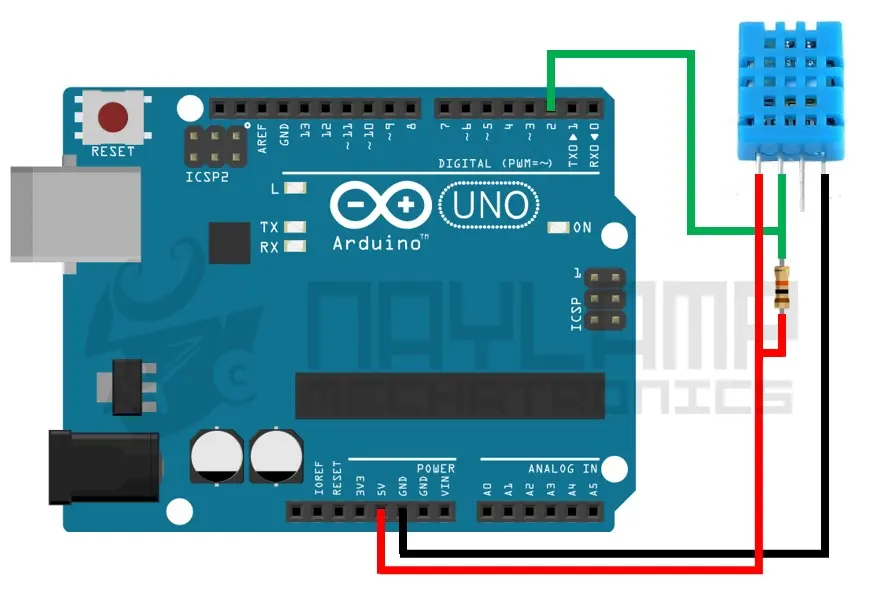
- Lecturas incorrectas de datos: Si los valores de temperatura y humedad son inconsistentes o no tienen sentido, revisa las conexiones del sensor, la alimentación y asegúrate de que el sensor esté correctamente configurado.
- No se encuentra la librería: Si el IDE no reconoce la librería, verifica que la librería esté instalada en la carpeta correcta y que el IDE esté reiniciado.
Tabla Comparativa de Sensores DHT
| Sensor | Características | Ventajas | Desventajas |
|---|---|---|---|
| DHT11 | Rango de temperatura limitado, menor precisión. | Económico, fácil de usar. | Menos preciso que otros modelos, rango de temperatura reducido. |
| DHT22 | Mayor rango de temperatura, mayor precisión. | Más preciso y con mayor rango que el DHT1 | Ligeramente más caro que el DHT1 |
| AM2302 | Similar al DHT22 | Mayor precisión que el DHT1 | Menos común que el DHT11 y DHT2 |
Conclusión
Instalar la librería DHT.h es un paso fundamental para trabajar con sensores DHT en Arduino. Utilizar el gestor de bibliotecas del Arduino IDE es la forma más sencilla y segura de obtener la librería y asegurar su compatibilidad. Recuerda revisar la documentación del sensor y de la librería para obtener los mejores resultados y solucionar posibles problemas durante la instalación o el uso.
Si quieres conocer otros artículos parecidos a Dónde descargar la librería dht.h para arduino puedes visitar la categoría Libros y Librerías.