
14/08/2014
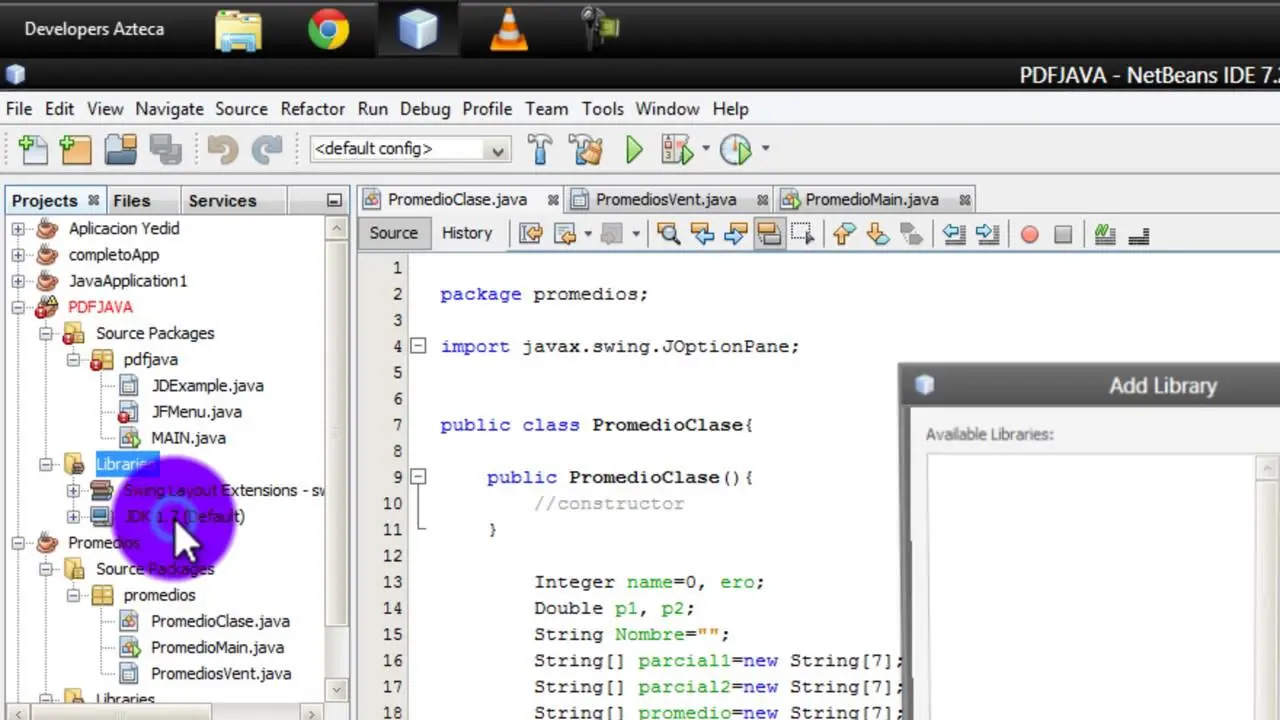
NetBeans es un entorno de desarrollo integrado (IDE) popular para Java y otras plataformas. Una parte crucial del desarrollo de software eficiente en NetBeans es la capacidad de gestionar y utilizar librerías externas. Este artículo te guiará a través del proceso de agregar, gestionar y utilizar librerías JAR en tus proyectos de NetBeans, cubriendo desde lo básico hasta las mejores prácticas.
¿Qué son las librerías JAR y por qué son importantes?
Las librerías JAR (Java ARchive) son archivos que contienen múltiples archivos Java, incluyendo clases, recursos y metadatos. Son esenciales para extender la funcionalidad de tus aplicaciones, ya que te permiten reutilizar código existente y acceder a funcionalidades pre-construidas sin tener que escribirlas desde cero. Integrar librerías JAR en tus proyectos de NetBeans simplifica el proceso de desarrollo y te permite centrarte en la lógica específica de tu aplicación.
Agregar librerías JAR a tu proyecto en NetBeans
Existen varias maneras de agregar librerías JAR a tu proyecto en NetBeans, dependiendo de tu configuración y preferencias. Aquí te presentamos los métodos más comunes:

Método 1: A través de las propiedades del proyecto
- Abre tu proyecto en NetBeans: Asegúrate de tener el proyecto en el que deseas incluir la librería abierto en el IDE.
- Accede a las propiedades del proyecto: Haz clic derecho en el nombre de tu proyecto en la pestaña "Proyectos" y selecciona "Propiedades".
- Navega a la sección de Librerías: En la ventana de propiedades, busca la sección "Librerías" o "Libraries". Esta opción puede variar ligeramente según la versión de NetBeans que estés utilizando.
- Agrega el JAR: Busca el botón "Agregar JAR/Carpeta..." o similar. Navega hasta la ubicación del archivo JAR que deseas agregar y selecciónalo. Haz clic en "Aceptar" para confirmar.
- Verifica la inclusión: Una vez añadido, el JAR debería aparecer listado en la sección de Librerías de tu proyecto. Puedes construir y ejecutar tu proyecto para verificar que la librería se ha integrado correctamente.
Método 2: Añadiendo la librería al classpath
Este método implica modificar directamente el classpath del proyecto. Es menos intuitivo que el método anterior, pero puede ser útil en ciertas situaciones. Necesitarás entender bien la estructura de tu proyecto y la ubicación de los archivos de configuración para este procedimiento.
Nota importante: Esta metodología es más avanzada y se recomienda tener un buen conocimiento de la estructura de proyectos de NetBeans antes de intentarlo. Un error en la configuración del classpath puede causar problemas durante la compilación y ejecución de tu proyecto.
Método 3: Uso de Maven o Gradle
Si estás utilizando sistemas de gestión de dependencias como Maven o Gradle, la gestión de librerías se simplifica significativamente. Estos sistemas manejan automáticamente las dependencias, descargan las librerías necesarias y las integran en tu proyecto. La configuración se realiza a través de archivos de configuración como pom.xml(Maven) o build.gradle(Gradle).
Gestión de dependencias: Mejores prácticas
- Utilizar un sistema de gestión de dependencias: Maven y Gradle facilitan enormemente la gestión de dependencias, especialmente en proyectos grandes o con muchas librerías. Automatizan la descarga, actualización y resolución de conflictos de versiones.
- Organización de librerías: Mantén tus librerías organizadas en una carpeta específica para facilitar su acceso y gestión. Evita colocar las librerías directamente en la carpeta del proyecto.
- Control de versiones: Es fundamental utilizar un sistema de control de versiones (como Git) para rastrear los cambios en tus dependencias y evitar problemas de compatibilidad.
- Dependencias transitivas: Ten en cuenta las dependencias transitivas, es decir, las librerías que dependen de otras librerías. Asegúrate de que todas las dependencias necesarias estén incluidas en tu proyecto.
Solución de problemas comunes
A continuación se detallan algunos problemas comunes al agregar librerías y sus posibles soluciones:
Error: "ClassNotFoundException"
Este error indica que la clase de la librería no se ha encontrado. Verifica que:
- La librería se haya añadido correctamente al proyecto.
- El nombre de la clase sea correcto.
- No existan conflictos de versiones entre librerías.
Error: "NoClassDefFoundError"
Este error suele indicar que una dependencia de la librería no está disponible. Revisa las dependencias transitivas de la librería que has añadido.
Error: "UnsatisfiedLinkError"
Este error se produce al utilizar librerías nativas (escritas en C o C++). Asegúrate de que las librerías nativas correspondientes están disponibles en el sistema y configuradas correctamente.
Tabla comparativa de métodos para agregar librerías
| Método | Ventajas | Desventajas |
|---|---|---|
| Propiedades del proyecto | Simple e intuitivo | No es ideal para proyectos grandes o con muchas dependencias |
| Classpath | Control preciso sobre las dependencias | Complejo y propenso a errores |
| Maven/Gradle | Automatización, gestión eficiente de dependencias | Requiere familiaridad con los sistemas de gestión de dependencias |
Conclusión
Agregar librerías a tus proyectos de NetBeans es una tarea fundamental para el desarrollo eficiente. Elegir el método adecuado depende del tamaño y la complejidad de tu proyecto, así como de tu familiaridad con sistemas de gestión de dependencias. Utilizar las mejores prácticas en la gestión de dependencias te ayudará a evitar problemas y a mantener tus proyectos organizados y fáciles de mantener.
Si quieres conocer otros artículos parecidos a Crear una librería en netbeans puedes visitar la categoría Libros y Librerías.