
16/09/2006
KiCAD es un software de diseño electrónico de código abierto muy popular, y una parte fundamental de su uso eficiente radica en la creación y gestión de librerías. Este artículo te guiará paso a paso en el proceso de crear tu propia librería de componentes en KiCAD, desde la creación de un nuevo proyecto hasta la configuración de los parámetros de cada componente. Aprenderás a optimizar tus diseños y ahorrar tiempo a largo plazo.

- Paso 1: Creando una nueva librería de footprints
- Paso 2: Creando un nuevo footprint
- Paso 3: Configurando las propiedades del footprint
- Paso 4: Añadiendo pads
- Paso 5: Ajustando el anillo anular
- Paso 6: Guardando la librería
- Consejos adicionales para la creación de librerías en KiCAD
- Tabla comparativa: Formato de nombres de librerías
- Consultas habituales sobre la creación de librerías en KiCAD
Paso 1: Creando una nueva librería de footprints
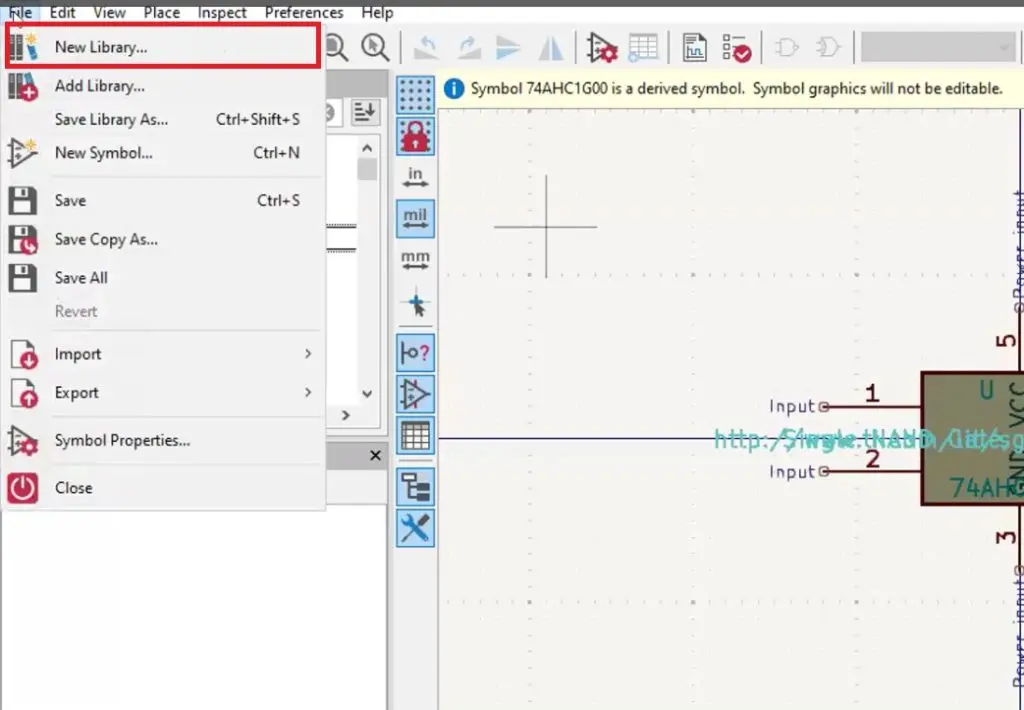
Lo primero que debes hacer es abrir el editor de footprints de KiCAD. Para ello, inicia KiCAD y selecciona la opción para abrir el editor de footprints. Una vez abierto, crea una nueva librería específica para tu proyecto. Por ejemplo, podrías nombrarla ' mi_libreria_componentes '. Recuerda usar un nombre descriptivo y fácil de recordar. Este proceso se realiza generalmente a través del menú 'Archivo' -> 'Nueva librería'. La nueva librería se añadirá a la tabla de librerías del proyecto.
Paso 2: Creando un nuevo footprint
Con la nueva librería seleccionada en el panel de librerías, procede a crear un nuevo footprint. Esto también se hace a través del menú 'Archivo' -> 'Nuevo footprint'. Aquí es donde definirás las características físicas de tu componente. Para ilustrar el proceso, crearemos un footprint para un interruptor de palanca simple (SPST). Asigna un nombre descriptivo y preciso al footprint, por ejemplo: ' Switch_Toggle_SPST_Nombre_Fabricante_Modelo '. En el campo 'Tipo', selecciona ' Pasante ' (Through Hole) si se trata de un componente que se suelda por los agujeros en la placa.
Paso 3: Configurando las propiedades del footprint
Ahora, necesitas definir las propiedades del footprint. Imagina que nuestro interruptor tiene dos pines, con una separación de 4,7 mm. Para facilitar el proceso de posicionamiento de los pines, ajusta la cuadrícula del editor para que coincida con esta separación. Puedes acceder a la configuración de la cuadrícula generalmente a través del menú 'Ver' -> 'Propiedades de la cuadrícula'. Cambia el tamaño de la cuadrícula definida por el usuario a 4,7 mm. Asegúrate de seleccionar la cuadrícula definida por el usuario en la barra de herramientas superior.
Por convención, en los footprints pasantes, el pin 1 se encuentra en (0,0) y está orientado con el pin 1 en la parte superior izquierda. En nuestro ejemplo de interruptor SPST no hay pin 1, por lo que dejaremos (0,0) vacío. Posicionaremos los pines 2 y 3 en (0, 4,7 mm) y (0, 9,4 mm) respectivamente. Recuerda que en el sistema de coordenadas predeterminado de KiCAD, el eje Y positivo está orientado hacia abajo.
Paso 4: Añadiendo pads
Utilizando la herramienta 'Añadir un pad', coloca un pad en la posición (0, 4,7 mm). Después de colocarlo, puedes hacer doble clic sobre él para editar sus propiedades. Cambia el número de pad a '2' y verifica que la posición sea correcta. Supongamos que las dimensiones del pin del interruptor son 1,17 mm x 0,8 mm, lo que da una diagonal (dimensión máxima del pin) de 1,42 mm. Por lo tanto, establece el tamaño del agujero en X a 1,62 mm (1,42 mm + 0,2 mm) y el tamaño del pad a 1,92 mm (1,62 mm + 20,15 mm) para proporcionar un anillo anular suficiente. Repite el proceso para el segundo pad en (0, 9,4 mm).
Paso 5: Ajustando el anillo anular
Observa los anillos anulares. Para facilitar la soldadura y mejorar la robustez mecánica, es recomendable aumentar el grosor del anillo anular. Puedes hacerlo editando las propiedades del pad y aumentando el tamaño del pad. Por ejemplo, podrías aumentar el grosor del anillo anular de 0,15 mm a 0,3 mm, modificando el tamaño del pad a 2,22 mm (1,62 mm + 20,3 mm). No cambies el tamaño del agujero. Ten en cuenta que muchos campos de texto en KiCAD admiten expresiones matemáticas, lo que facilita estos cálculos.

Paso 6: Guardando la librería
Una vez que hayas creado y configurado los footprints de tus componentes, guarda la librería. Es fundamental guardar tu trabajo con frecuencia para evitar la pérdida de datos. Recuerda asignar un nombre descriptivo a tu librería y guardarla en una ubicación que puedas recordar fácilmente.
Consejos adicionales para la creación de librerías en KiCAD
Aquí tienes algunos consejos adicionales que te ayudarán a crear librerías de alta calidad en KiCAD:
- Utilizar nombres descriptivos y consistentes: Utiliza nombres claros y que sigan un patrón consistente para facilitar la búsqueda y la organización de tus componentes.
- Añadir información relevante: Incluye información adicional en los footprints, como el fabricante, el número de parte, y cualquier otra especificación relevante.
- Revisar la librería antes de usarla: Antes de integrar tu librería en un proyecto, revísala cuidadosamente para asegurarte de que todos los componentes estén configurados correctamente.
- Utilizar las herramientas de KiCAD: Familiarízate con todas las herramientas y opciones disponibles en KiCAD para aprovechar al máximo su potencial en la creación de librerías.
- Buscar librerías existentes: Antes de crear un footprint desde cero, busca si ya existe un footprint similar en las librerías disponibles en línea. Esto te ahorrará tiempo y esfuerzo.
Tabla comparativa: Formato de nombres de librerías
| Formato | Descripción | Ejemplo |
|---|---|---|
| Fabricante_Componente_Modelo | Recomendado para componentes comerciales | TexasInstruments_LM741_DIP |
| Tipo_Componente_Característica | Util para componentes personalizados | Resistencia_1kOhm_1/4W |
| Nombre descriptivo | Aceptable para proyectos pequeños | Interruptor_Palanca |
Consultas habituales sobre la creación de librerías en KiCAD
- ¿Cómo añado una librería a mi proyecto? Puedes añadir una librería a tu proyecto a través del menú 'Herramientas' -> 'Administrar librerías'.
- ¿Cómo importo una librería de KiCAD? Puedes importar una librería de KiCAD usando la opción 'Importar librería' en el menú 'Archivo'.
- ¿Cómo creo un símbolo en KiCAD? Los símbolos se crean en el editor de símbolos, similar al proceso de creación de footprints.
- ¿Puedo usar librerías de otros usuarios? Sí, puedes usar y compartir librerías de otros usuarios siempre y cuando se respeten las licencias.
Crear librerías en KiCAD es una habilidad esencial para cualquier usuario avanzado. Con la práctica y la familiarización con las herramientas de KiCAD, podrás crear librerías eficientes y bien organizadas que te permitirán diseñar tus proyectos electrónicos de forma mucho más rápida y eficaz. Recuerda que la clave está en la organización, la consistencia y la documentación adecuada de tus librerías.
Si quieres conocer otros artículos parecidos a Crear una librería en kicad para principiantes puedes visitar la categoría Libros y Librerías.