
30/09/2000
Gestionar una gran cantidad de archivos multimedia en tu sitio web de WordPress puede resultar abrumador. La biblioteca multimedia, aunque útil, carece de una función integrada para organizar archivos en carpetas. Afortunadamente, existen plugins que solucionan este problema, permitiéndote crear carpetas y subcarpetas para una mejor organización.

La Importancia de Organizar la Biblioteca Multimedia
Una biblioteca multimedia desordenada dificulta la búsqueda de imágenes, vídeos o documentos específicos. Esto impacta en la eficiencia de tu flujo de trabajo y puede ralentizar el proceso de creación de contenido. Crear carpetas y subcarpetas te permite categorizar tus archivos, facilitando la búsqueda y gestión.
Beneficios de una biblioteca organizada:
- Mayor eficiencia: Encuentra rápidamente los recursos multimedia que necesitas.
- Mejor flujo de trabajo: Ahorra tiempo al gestionar tus archivos.
- Colaboración mejorada: Facilita el trabajo en equipo si varios usuarios acceden a la biblioteca.
- Mejor gestión de contenido: Simplifica la actualización y eliminación de archivos.
Plugins para Crear Carpetas y Subcarpetas en WordPress
Varios plugins permiten crear carpetas y subcarpetas en la biblioteca multimedia de WordPress. Entre los más populares se encuentran:
- Real Media Library: Ofrece una interfaz intuitiva de arrastrar y soltar para organizar tus archivos en carpetas. La versión gratuita permite la creación de un número limitado de carpetas, mientras que la versión premium ofrece más funcionalidades.
- Other Plugin Name 1: [Description of features and benefits]
- Other Plugin Name 2: [Description of features and benefits]
Comparativa de Plugins
| Plugin | Funcionalidades | Precio | Facilidad de Uso |
|---|---|---|---|
| Real Media Library (Gratuito) | Creación de carpetas y subcarpetas, arrastrar y soltar | Gratis | Fácil |
| Real Media Library (Premium) | Todas las funciones de la versión gratuita + funciones avanzadas | De pago | Fácil |
| Other Plugin Name 1 | [List features] | [Price] | [Ease of use] |
| Other Plugin Name 2 | [List features] | [Price] | [Ease of use] |
Tutorial paso a paso para usar Real Media Library
Instalación del Plugin
- Accede al panel de administración de WordPress.
- Navega a Plugins > Añadir nuevo.
- Busca "Real Media Library" e instala el plugin.
- Activa el plugin.
Creación de Carpetas y Subcarpetas
- Accede a la biblioteca multimedia.
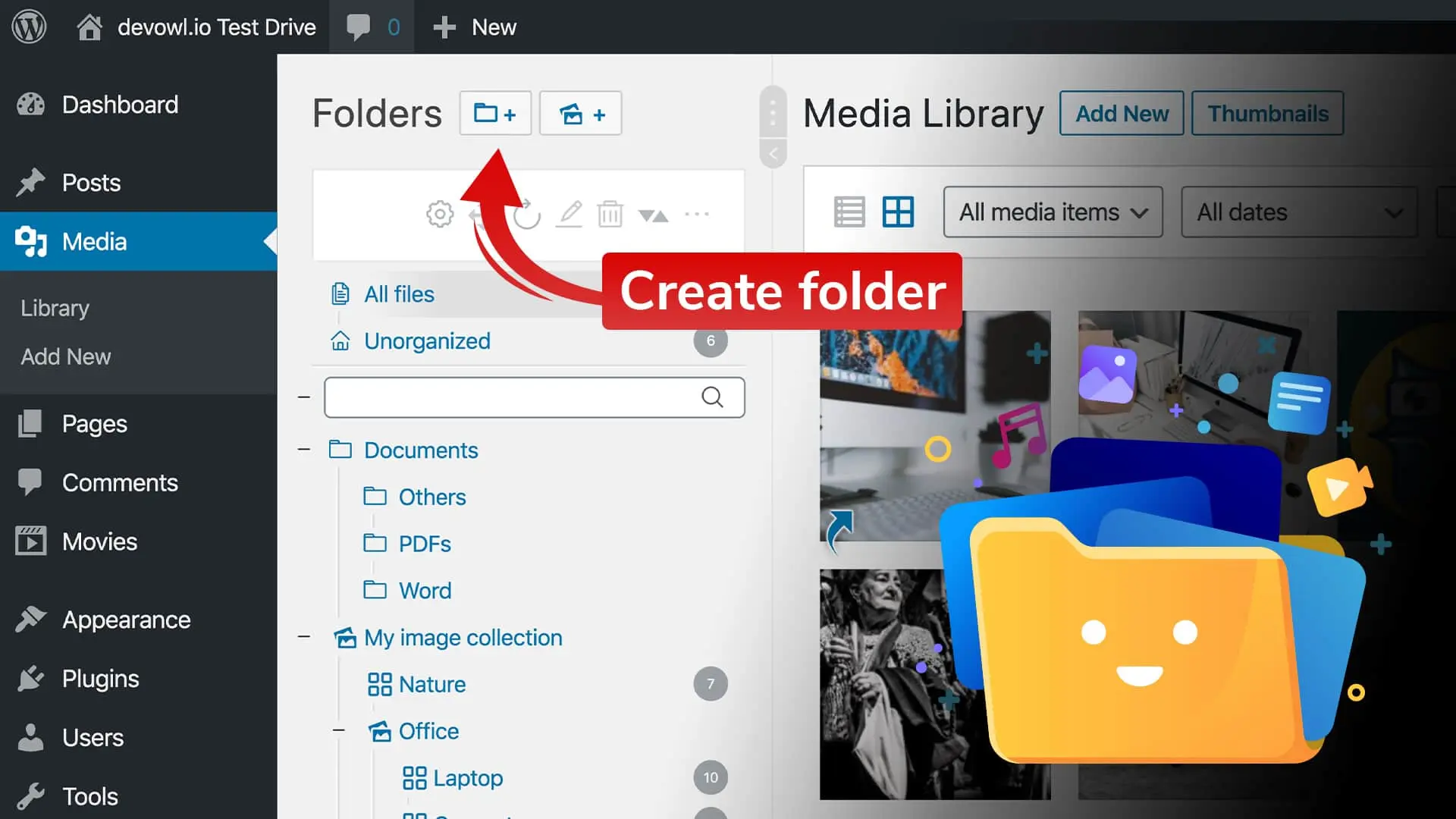
- Observa la barra lateral izquierda. Verás una nueva sección para gestionar tus carpetas.
- Haz clic en "Nueva carpeta" para crear una carpeta principal.
- Nombra la carpeta (ej: "Imágenes del Blog").
- Para crear subcarpetas, haz clic derecho en la carpeta principal y selecciona "Nueva carpeta".
- Repite el proceso para crear tantas carpetas y subcarpetas como necesites.
Mover Archivos a las Carpetas
- Selecciona los archivos que deseas mover.
- Arrastra y suelta los archivos en la carpeta deseada.
- Puedes mover archivos individualmente o en lotes.
Consejos Adicionales
- Utiliza una nomenclatura clara y consistente para tus carpetas y subcarpetas.
- Organiza tus archivos por categorías o temas.
- Considera usar la versión premium del plugin si necesitas funciones avanzadas.
- Realiza copias de seguridad periódicas de tu biblioteca multimedia.
Consultas Habituales
- ¿Puedo crear carpetas infinitas? La cantidad de carpetas y subcarpetas que puedas crear depende del plugin que utilices. Algunos plugins tienen limitaciones en la versión gratuita.
- ¿Qué pasa si elimino una carpeta? Eliminar una carpeta también eliminará todos los archivos que contiene. Asegúrate de tener una copia de seguridad antes de eliminar cualquier carpeta.
- ¿Puedo reorganizar las carpetas? Sí, la mayoría de los plugins te permiten arrastrar y soltar las carpetas para reorganizarlas.
Conclusión
Crear carpetas y subcarpetas en tu biblioteca multimedia de WordPress es esencial para mantener una organización eficiente y un flujo de trabajo fluido. Utiliza los plugins disponibles para transformar tu biblioteca multimedia de un espacio desordenado a un sistema de gestión de archivos eficiente y práctico. Recuerda elegir el plugin que mejor se adapte a tus necesidades y presupuesto.
Si quieres conocer otros artículos parecidos a Organiza tu biblioteca multimedia de wordpress con carpetas y subcarpetas puedes visitar la categoría Libros y Librerías.