
21/12/2023
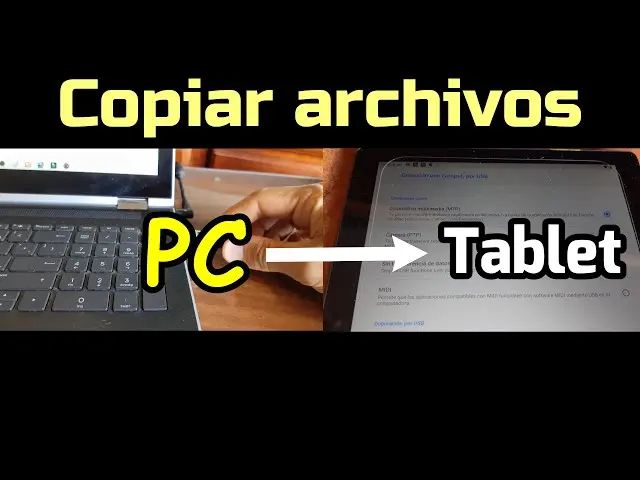
Transferir libros electrónicos de tu tablet a tu PC puede parecer una tarea compleja, pero en realidad existen varias maneras sencillas y eficientes de hacerlo. Este artículo te guiará a través de los métodos más comunes, solucionando problemas frecuentes y adaptándose a diferentes sistemas operativos. Ya sea que tengas una tablet Android o iOS, aprenderás cómo copiar tus libros de forma rápida y segura.

Métodos para copiar libros de tu tablet a tu PC
La forma de copiar un libro de tu tablet a tu PC dependerá del sistema operativo de tu tablet (Android o iOS) y de la forma en que hayas adquirido el libro.
Método para Tablets Android: Vía USB
Este es el método más directo y generalmente funciona para la mayoría de los formatos de libros electrónicos, como EPUB, PDF y MOBI.
- Conecta tu tablet a la PC con un cable USB. Asegúrate de que el cable esté en buen estado.
- Habilita la depuración USB (opcional): Dependiendo de tu versión de Android y de las configuraciones de tu tablet, es posible que debas habilitar la depuración USB en los ajustes de tu dispositivo. Esto permitirá que tu PC acceda a la memoria interna de la tablet. A veces, esto no es necesario si la tablet se configura automáticamente para transferencia de archivos.
- Selecciona el modo de transferencia de archivos: En la barra de notificaciones de tu tablet, aparecerá una notificación indicando cómo se está utilizando la conexión USB. Selecciona la opción "Transferencia de archivos" o similar.
- Accede a la memoria de la tablet desde tu PC: Tu PC detectará la tablet como un dispositivo extraíble. Abre el explorador de archivos y busca la carpeta donde se almacenan tus libros electrónicos. Generalmente se encuentran en la carpeta "Descargas", "Documentos" o en una carpeta específica de la aplicación de lectura de libros electrónicos que utilizas.
- Copia los archivos: Selecciona los libros que deseas copiar y arrástralos a una carpeta en tu PC.
- Desconecta la tablet de forma segura: Antes de desconectar el cable USB, asegúrate de expulsar la tablet desde tu PC para evitar la pérdida de datos o corrupción de archivos.
Solución de problemas para transferencia USB:
- Comprueba el cable USB: Prueba con un cable diferente para descartar problemas de conectividad.
- Reinicia la tablet y el PC: Un simple reinicio puede resolver problemas temporales.
- Actualiza los controladores USB: En algunos casos, puede que necesites actualizar los controladores USB de tu PC.
- Prueba con un puerto USB diferente: Intenta conectar la tablet a un puerto USB diferente en tu PC.
- Verifica la configuración de USB en la tablet: Asegúrate que la tablet esté configurada para la transferencia de archivos, no para solo cargar.
Método para Tablets Android: Vía Google Drive u otras Nubes
Si tus libros están almacenados en la nube, como Google Drive, Dropbox o OneDrive, puedes acceder a ellos directamente desde tu PC.
- Inicia sesión: Inicia sesión en tu cuenta de Google Drive (u otra nube) en tu tablet y sube los libros que deseas transferir.
- Accede desde el PC: Abre tu navegador en tu PC e inicia sesión en tu cuenta de Google Drive (u otra nube).
- Descarga los libros: Descarga los libros electrónicos a tu PC.
Método para Tablets iOS (iPad, iPhone): Vía iTunes o Finder (macOS)
Para dispositivos iOS, el proceso es ligeramente diferente. Antes de iOS 13, iTunes era la herramienta principal; a partir de iOS 13 se utiliza el Finder en macOS.
- Conecta tu iPad/iPhone a la PC: Usa un cable USB.
- Abre iTunes (Windows) o Finder (macOS): El dispositivo aparecerá en la lista de dispositivos.
- Accede a los archivos: Busca la carpeta donde se almacenan tus libros electrónicos. Ten en cuenta que la ubicación de los archivos puede variar dependiendo de la aplicación que uses para leer libros.
- Copia los archivos: Selecciona los libros que deseas copiar y arrástralos a una carpeta en tu PC.
Solución de problemas para iOS:
- Permisos: Asegúrate de que tu PC tenga los permisos necesarios para acceder a tu dispositivo iOS.
- Software actualizado: Asegúrate de que iTunes (si es necesario) esté actualizado a la última versión.
- Reinicia dispositivos: Reinicia tanto el dispositivo iOS como la PC.
Tabla comparativa de métodos
| Método | Sistema Operativo | Ventajas | Desventajas |
|---|---|---|---|
| Transferencia USB | Android, iOS | Directo, rápido, funciona con la mayoría de formatos | Requiere cable USB, puede ser más complicado si la tablet no detecta automáticamente la transferencia de archivos |
| Nube (Google Drive, Dropbox, etc.) | Android, iOS | Fácil, no requiere cable USB, ideal para libros ya almacenados en la nube | Requiere conexión a internet, puede ser lento si los archivos son grandes |
| iTunes/Finder | iOS | Integración con el ecosistema de Apple | Solo para dispositivos iOS |
Consideraciones adicionales:
- Formatos de libros electrónicos: Los métodos descritos funcionan con diferentes formatos de libros electrónicos (EPUB, PDF, MOBI, etc.). Sin embargo, algunos lectores electrónicos pueden tener restricciones en cuanto a los formatos que soportan.
- Derechos de autor: Recuerda que copiar libros electrónicos sin el permiso del autor o editor es ilegal en la mayoría de los países. Solo debes copiar libros que tengas el derecho de poseer o utilizar.
- Aplicaciones de lectura: Algunas aplicaciones de lectura de libros electrónicos permiten sincronizar tus bibliotecas entre diferentes dispositivos. Esto puede ser una alternativa a la copia manual de archivos.
Siguiendo estos pasos y consejos, podrás copiar tus libros de tu tablet a tu PC de forma eficiente y sin problemas. Recuerda siempre respaldar tus archivos importantes y tener precaución al manipularlos para evitar la pérdida de información.
Si quieres conocer otros artículos parecidos a Copiar un libro desde mi tablet a la pc puedes visitar la categoría Libros y Librerías.