
27/04/2010
Aprender a copiar macros de un libro de Excel a otro es una habilidad esencial para cualquier usuario que busca optimizar su flujo de trabajo. Esta información te enseñará paso a paso cómo hacerlo, desde habilitar la pestaña Desarrollador hasta la gestión de módulos VBA. Ya seas un principiante o un usuario experimentado, encontrarás información valiosa para mejorar tu eficiencia en Excel.

¿Qué son las Macros y VBA en Excel?
Antes de adentrarnos en el proceso de copia, es crucial entender qué son las macros y el lenguaje VBA (Visual Basic for Applications).
- Macros: Son secuencias de comandos que automatizan tareas repetitivas. Imaginen copiar y pegar datos, formatear celdas, generar gráficos... ¡todo esto se puede automatizar con una macro!
- VBA: Es el lenguaje de programación que sustenta las macros de Excel. Permite crear macros complejas y personalizadas, adaptándolas a necesidades específicas.
Ventajas de usar Macros
- Ahorro de Tiempo: Automatiza tareas repetitivas, reduciendo drásticamente el tiempo de trabajo.
- Consistencia: Garantiza la uniformidad en la aplicación de tareas, minimizando errores.
- Eficiencia: Optimiza los procesos, aumentando la productividad.
- Reutilización: Las macros se pueden copiar y usar en diferentes libros de Excel.
Habilitar la Pestaña Desarrollador
El primer paso para trabajar con macros es habilitar la pestaña Desarrollador en la cinta de opciones de Excel. Esta pestaña contiene las herramientas necesarias para gestionar las macros, incluyendo el Editor de Visual Basic (VBE).
Habilitar la pestaña Desarrollador en Windows:
- Abre Excel y ve a Archivo > Opciones .
- Selecciona Personalizar cinta de opciones .
- En la lista de Pestañas principales , marca la casilla Desarrollador .
- Haz clic en Aceptar .
Habilitar la pestaña Desarrollador en Mac:
- Abre Excel y ve a Excel > Preferencias .
- Selecciona Cinta de opciones & Barra de herramientas .
- Marca la casilla Desarrollador .
- Haz clic en Aceptar .
Una vez habilitada, la pestaña Desarrollador aparecerá en la cinta de opciones, proporcionando acceso al Editor de Visual Basic (VBE).
Copiar Macros de un Libro a Otro
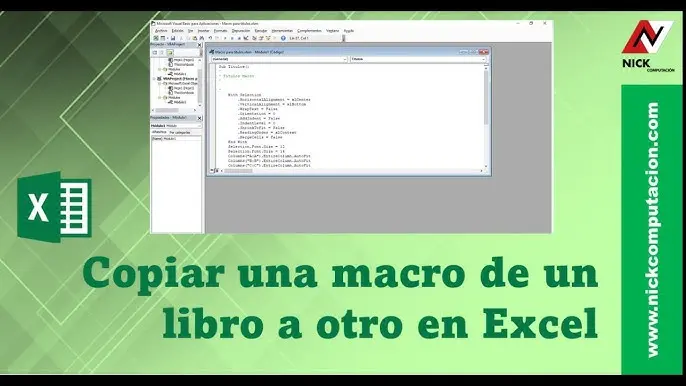
Ahora que tenemos la pestaña Desarrollador habilitada, podemos copiar las macros de un libro a otro. El proceso se realiza a través del Editor de Visual Basic (VBE).
Pasos para Copiar Macros
- Abrir ambos libros: Abre el libro que contiene la macro que deseas copiar (libro origen) y el libro donde quieres pegarla (libro destino).
- Acceder al VBE: En la pestaña Desarrollador , haz clic en Visual Basic . Esto abrirá el VBE.
- Seleccionar el Módulo: En el VBE, navega por el Proyecto (en el panel izquierdo) hasta encontrar el libro origen. Busca el módulo que contiene la macro que deseas copiar (normalmente se llama Módulo1 , Módulo2 , etc.).
- Copiar el Módulo: Selecciona el módulo y cópialo (Ctrl+C o Cmd+C). Alternativamente, puedes usar la opción copiar del menú contextual.
- Pegar el Módulo: En el panel del Proyecto, selecciona el libro destino y pega el módulo copiado (Ctrl+V o Cmd+V).
- Verificar la Macro: Una vez pegado, abre el módulo en el libro destino y verifica que la macro se haya copiado correctamente. Puedes ejecutarla para comprobar su funcionamiento.
Consultas Habituales sobre la Copia de Macros
| Pregunta | Respuesta |
|---|---|
| ¿Puedo copiar solo una parte de una macro? | No directamente. Las macros son módulos completos. Para copiar solo una parte, deberás copiar el código específico y pegarlo en un nuevo módulo en el libro destino. |
| ¿Qué pasa si los nombres de las macros son iguales en ambos libros? | Excel renombrará automáticamente la macro en el libro destino para evitar conflictos. |
| ¿Puedo copiar macros protegidas con contraseña? | No. Para copiar macros protegidas con contraseña, primero debes desprotegerlas. Si no conoces la contraseña, no podrás copiarlas. |
| ¿Qué sucede si hay dependencias entre macros? | Asegúrate de copiar todos los módulos relacionados para que la macro funcione correctamente en el libro destino. |
Recomendaciones y Consideraciones
- Revisar el código: Antes de copiar una macro, es recomendable revisar el código para entender su funcionamiento y asegurarte de que no modifique datos inesperados en el libro destino.
- Nombres descriptivos: Utiliza nombres descriptivos para las macros y módulos para facilitar su organización y comprensión.
- Documentar el código: Añade comentarios al código para explicar su propósito y facilitar su mantenimiento.
- Pruebas exhaustivas: Después de copiar la macro, realiza pruebas exhaustivas para garantizar que funcione correctamente en el nuevo entorno.
Copiar macros en Excel es un proceso sencillo una vez que se entiende el flujo de trabajo. Recuerda que la pestaña Desarrollador y el Editor de Visual Basic son tus aliados clave en este proceso. Con un poco de práctica, podrás automatizar tareas, mejorar tu eficiencia y ahorrar tiempo considerable en tu trabajo con Excel.
Si quieres conocer otros artículos parecidos a Copiar macros de excel para principiantes y expertos puedes visitar la categoría Libros y Librerías.