
29/09/2006
En el entorno digital actual, la seguridad de la información es primordial. Proteger tus documentos de Excel con contraseñas es una medida esencial para evitar accesos no autorizados y mantener la confidencialidad de tus datos. Aprender a hacerlo correctamente es crucial para cualquier usuario, desde estudiantes hasta profesionales.

- Contraseña para abrir un libro de Excel: Protección básica
- Contraseña para modificar un libro de Excel: Protección avanzada
- Consejos para crear una contraseña segura para Excel
- ¿Qué hacer si olvidas la contraseña de tu libro de Excel?
- Alternativas a las contraseñas: Protección mediante otros métodos
- Tabla comparativa: Niveles de protección en Excel
- Consultas habituales sobre contraseñas en Excel
Contraseña para abrir un libro de Excel: Protección básica
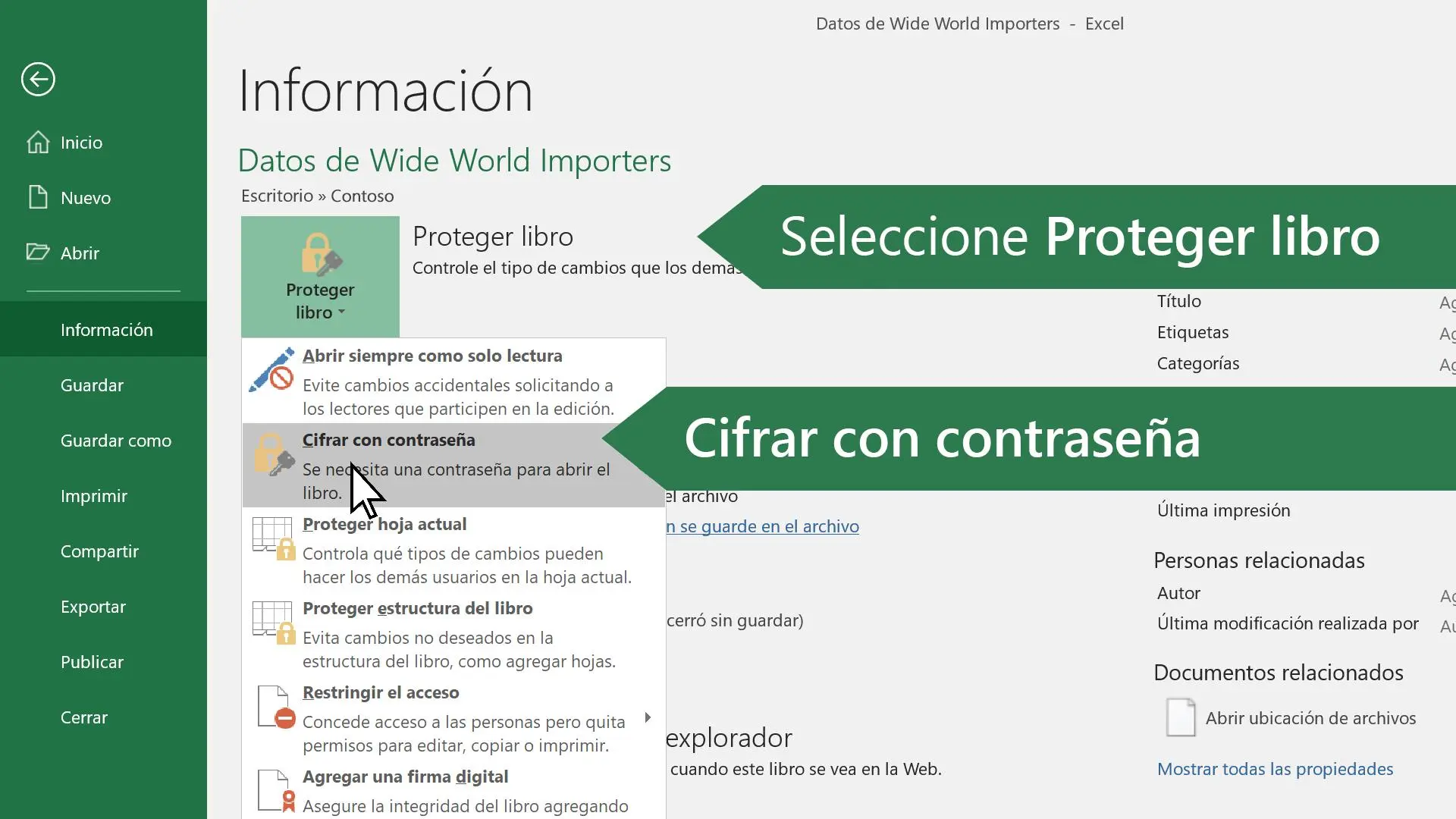
La forma más común de proteger un libro de Excel es añadiendo una contraseña para abrirlo. Esto impide que cualquier persona pueda acceder al contenido del archivo sin introducir la clave correcta. Es una barrera inicial que ya ofrece un buen nivel de seguridad.
Pasos para añadir una contraseña para abrir:
- Abre el libro de Excel que deseas proteger.
- Ve a la pestaña “Archivo”.
- Selecciona “Información”.
- Haz clic en “Proteger libro”.
- Elige “Cifrar con contraseña”.
- Introduce la contraseña deseada en el campo correspondiente. Recuerda que las contraseñas distinguen entre mayúsculas y minúsculas y deben tener un máximo de 15 caracteres.
- Confirma la contraseña introduciéndola de nuevo.
- Guarda el libro de Excel.
A partir de este momento, cada vez que alguien intente abrir el archivo, se le solicitará la contraseña. Si la introduce incorrectamente, no podrá acceder al contenido.
Contraseña para modificar un libro de Excel: Protección avanzada
Además de proteger el acceso al libro, también puedes añadir una contraseña para modificar su contenido. Esto impide que otras personas puedan editar, eliminar o añadir información al archivo, incluso si consiguen abrirlo. Esta opción añade una capa extra de seguridad.
Pasos para añadir una contraseña para modificar:
- Abre el libro de Excel que deseas proteger.
- Ve a la pestaña “Revisar”.
- En el grupo “Cambios”, haz clic en “Proteger libro”.
- Selecciona “Restringir el acceso al libro”.
- Se abrirá un cuadro de diálogo. Marca las opciones que deseas restringir (editar, insertar, eliminar, etc.).
- Introduce la contraseña en el campo correspondiente.
- Confirma la contraseña introduciéndola de nuevo.
- Haz clic en “Aceptar”.
Ahora, cualquier intento de modificar el archivo requerirá la contraseña correcta.

Consejos para crear una contraseña segura para Excel
Crear una contraseña segura para tu libro de Excel es fundamental. Evita contraseñas fáciles de adivinar, como tu nombre, fecha de nacimiento o palabras de diccionario. Utiliza una combinación de mayúsculas, minúsculas, números y símbolos. Cuanto más compleja sea la contraseña, más difícil será para los intrusos acceder a tu información.
- Utiliza una longitud mínima de 12 caracteres.
- Combina mayúsculas y minúsculas.
- Incorpora números y símbolos.
- Evita patrones predecibles.
- No reutilices contraseñas en diferentes archivos o plataformas.
- Considera el uso de un gestor de contraseñas para guardar de forma segura tus claves.
¿Qué hacer si olvidas la contraseña de tu libro de Excel?
Olvidar la contraseña de tu libro de Excel puede ser un problema grave, especialmente si contiene información importante. Desafortunadamente, Microsoft no ofrece una herramienta oficial para recuperar contraseñas olvidadas. Existen programas de terceros que afirman poder recuperar contraseñas, pero su uso implica riesgos de seguridad y no garantizan el éxito.
La mejor prevención es guardar la contraseña en un lugar seguro, como un gestor de contraseñas o un documento escrito a mano que guardes en un lugar físico seguro. Nunca compartas tu contraseña con nadie.
Alternativas a las contraseñas: Protección mediante otros métodos
Además de las contraseñas, existen otras maneras de proteger tus libros de Excel. Puedes considerar:
- Control de versiones: Utilizar plataformas de control de versiones como Git para rastrear los cambios y recuperar versiones anteriores del archivo.
- Cifrado de disco: Cifrar todo el disco duro o una partición específica para proteger todos los archivos almacenados en él.
- Almacenamiento en la nube con seguridad mejorada: Utilizar servicios en la nube que ofrezcan un cifrado de datos avanzado y una sólida autenticación de dos factores.
Tabla comparativa: Niveles de protección en Excel
| Método de protección | Nivel de seguridad | Recomendaciones |
|---|---|---|
| Contraseña para abrir | Medio | Ideal para proteger datos de accesos no autorizados básicos. |
| Contraseña para modificar | Alto | Recomendado para proteger datos confidenciales y evitar ediciones no autorizadas. |
| Cifrado de disco | Muy alto | Protege todos los datos del disco, pero requiere configuración adicional. |
| Almacenamiento en la nube seguro | Alto | Depende del proveedor y sus características de seguridad. |
Consultas habituales sobre contraseñas en Excel
Aquí se responden algunas de las preguntas más frecuentes sobre la protección con contraseñas en hojas de cálculo Excel:
- ¿Puedo proteger solo determinadas hojas de un libro de Excel? Si. Puedes proteger hojas individuales o grupos de hojas aplicando contraseñas a cada una.
- ¿Existe un límite de caracteres para la contraseña? Si. Como se menciono anteriormente, Excel limita las contraseñas a 15 caracteres.
- ¿Qué sucede si olvido mi contraseña? No hay forma de recuperar contraseñas olvidadas. Es crucial guardarlas en un lugar seguro.
- ¿Las contraseñas de Excel son seguras? La seguridad depende de la complejidad de la contraseña elegida. Una contraseña débil puede ser fácilmente craqueada.
Proteger tus libros de Excel con contraseñas es una práctica fundamental para mantener la seguridad de tus datos. Recuerda elegir contraseñas complejas, guardarlas de forma segura y considerar alternativas para una protección aún mayor. La seguridad de tu información depende de ti.
Si quieres conocer otros artículos parecidos a Cómo proteger tus hojas de excel con contraseñas puedes visitar la categoría Libros y Librerías.