
19/11/2014
OpenCV (Open Source Computer Vision Library) es una biblioteca de programación muy popular y potente para el procesamiento de imágenes y visión por computador. Su versatilidad la hace ideal para una gran variedad de aplicaciones, desde el reconocimiento facial hasta la detección de objetos. Si estás trabajando con Dev C++, esta tutorial te mostrará paso a paso cómo configurar e integrar OpenCV en tu entorno de desarrollo.

Instalación de OpenCV
El primer paso es descargar e instalar OpenCV. Puedes obtener la última versión estable desde la página web oficial. Asegúrate de descargar la versión que corresponda a tu sistema operativo (Windows, en este caso). Durante la instalación, recuerda el directorio donde se guardan los archivos de OpenCV; lo necesitarás más adelante. Un directorio típico podría ser C:\opencv.
Configuración en Dev C++
Dev C++ no cuenta con una interfaz gráfica integrada para manejar las librerías externas como OpenCV. Para usar OpenCV en Dev C++, necesitarás configurar manualmente los directorios de inclusión (headers) y las librerías (libs) dentro del IDE.
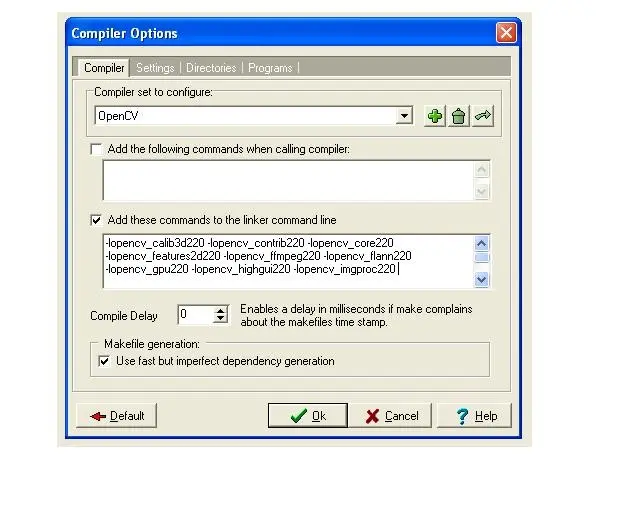
- Añadir directorios de inclusión: Abre las opciones de compilación de Dev C++. Generalmente, se accede a través del menú Herramientas > Compilador . Busca la opción para añadir directorios de inclusión. Debes añadir el directorio
includede tu instalación de OpenCV (por ejemplo,C:\opencv\build\include). - Añadir directorios de librerías: Similarmente, en las opciones del compilador, busca la opción para añadir directorios de librerías. Añade el directorio
libde tu instalación de OpenCV (por ejemplo,C:\opencv\build\x64\vc15\lib). Ten en cuenta que la partex64ox86depende de la arquitectura de tu sistema (64 bits o 32 bits) yvc15puede variar según la versión de Visual Studio utilizada al compilar OpenCV. - Enlace con las librerías: En el menú Proyecto > Opciones del proyecto , busca la pestaña Parámetros o similar. En la sección de Enlazador , agrega los nombres de las librerías OpenCV que necesitas. Las más comunes son
opencv_world470.lib(o una versión similar dependiendo de tu versión de OpenCV). Es importante utilizar la nomenclatura correcta , ya que un pequeño error puede causar problemas de compilación.
Ejemplos de código
Una vez que hayas configurado correctamente Dev C++, puedes comenzar a utilizar OpenCV en tus proyectos. Aquí tienes un ejemplo básico para leer y mostrar una imagen:
#include <opencv2/opencv.hpp>
#include <iostream>
using namespace cv;
using namespace std;
int main() {
Mat image = imread("imagen.jpg");
if (image.empty()) {
cerr << "No se pudo cargar la imagen" << endl;
return -1;
}
imshow("Imagen", image);
waitKey(0);
return 0;
}
Este código incluye las librerías necesarias, lee una imagen llamada "imagen.jpg" del mismo directorio que el ejecutable, la muestra en una ventana con el título "Imagen", y espera a que se presione una tecla antes de cerrarse. Recuerda que debes tener una imagen llamada "imagen.jpg" en el mismo directorio.

Consultas habituales
| Problema | Solución |
|---|---|
| No se encuentra la librería OpenCV | Verifica que los directorios de inclusión y librerías estén correctamente configurados en Dev C++. Asegúrate de que el nombre de la librería en el enlazador sea correcto. |
| Errores de compilación | Revisar cuidadosamente los mensajes de error del compilador. Estos mensajes suelen indicar la causa del problema. |
| La imagen no se muestra | Verificar que la ruta a la imagen sea correcta. Asegúrate de que la imagen exista en el directorio especificado. |
Tabla comparativa de IDEs para OpenCV
| IDE | Ventajas | Desventajas |
|---|---|---|
| Dev C++ | Ligero, fácil de instalar. | Configuración manual de librerías, menos funcionalidades que otros IDEs. |
| Visual Studio | Potente, gran soporte para C++, depuración avanzada. | Más pesado, requiere más recursos. |
| CLion | Excelente soporte para C++, autocompletado, depuración. | IDE de pago (aunque tiene versión comunitaria). |
Recuerda que esta tutorial se centra en el uso de OpenCV con Dev C++. Otros IDEs como Visual Studio o CLion ofrecen interfaces más integradas para la gestión de librerías, lo que simplifica el proceso de configuración.
Consejos adicionales
- Gestionar dependencias: Si tu proyecto utiliza otras librerías además de OpenCV, asegúrate de configurarlas correctamente en Dev C++.
- Actualizaciones: Mantén actualizadas las versiones de OpenCV y Dev C++ para aprovechar las últimas mejoras y correcciones.
- Documentación: Consulta la documentación oficial de OpenCV para obtener más información sobre sus funciones y capacidades.
Con estas instrucciones, estarás listo para comenzar a utilizar OpenCV en Dev C++ y explorar el entorno del procesamiento de imágenes y visión artificial.
Si quieres conocer otros artículos parecidos a Cómo usar la librería opencv en dev c++ puedes visitar la categoría Libros y Librerías.