
05/11/2001
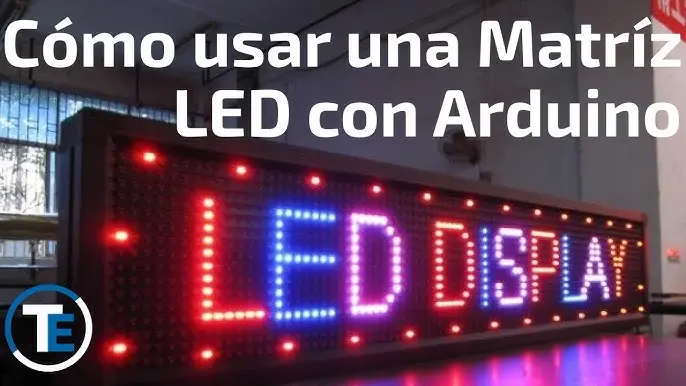
Las matrices de LEDs son dispositivos versátiles que permiten crear visualizaciones dinámicas y atractivas. Desde simples indicadores hasta animaciones complejas, su potencial es enorme. Este artículo profundiza en cómo controlar una matriz de LEDs utilizando Arduino y la librería MatrizLED (o una librería similar como MD_MAX72xx ), explicando su funcionamiento, conexiones y ejemplos prácticos.

Funcionamiento de una Matriz de LEDs
Una matriz de LEDs es una disposición bidimensional de LEDs individuales, generalmente organizados en filas y columnas. Para controlar cada LED, se utilizan pines digitales que controlan las filas y las columnas. Encendiendo o apagando las combinaciones correctas de filas y columnas, se puede lograr cualquier patrón deseado. Las matrices más comunes son las de 8x8, pero existen otras configuraciones.
Matriz LED Cátodo Común y Ánodo Común
Existen dos tipos principales de matrices de LEDs: cátodo común y ánodo común. En una matriz cátodo común, los cátodos (terminales negativos) de cada fila están conectados juntos, mientras que los ánodos (terminales positivos) de cada columna están conectados individualmente. En una matriz ánodo común, la configuración es inversa.
Control de la Matriz: Barrido
Debido a la cantidad de LEDs, controlar cada uno de forma independiente es ineficiente. Se utiliza una técnica llamada barrido (o multiplexado). Se activa una fila a la vez y se controlan las columnas correspondientes para encender o apagar los LEDs de esa fila. Este proceso se repite rápidamente para cada fila, creando la ilusión de que todos los LEDs están encendidos simultáneamente. Este método requiere la inclusión de resistencias para limitar la corriente en cada fila.
El Circuito Integrado MAX7219/MAX7221
El MAX7219 (y su variante MAX7221 ) es un circuito integrado que simplifica el control de matrices de LEDs. Este controlador maneja el complejo proceso de barrido, reduciendo la cantidad de pines necesarios en el microcontrolador. Solo se necesitan tres pines del Arduino para controlar la matriz: DATA (datos), CLOCK (reloj) y CS (chip select).

Ventajas del MAX7219/MAX7221
- Interfaz serie: Simplifica la comunicación con el microcontrolador.
- Circuito externo simple: Requiere pocos componentes adicionales.
- Conexión en cascada: Permite controlar múltiples matrices con solo tres pines del Arduino.
- Bajo consumo: Reduce el consumo de energía.
Conexión del MAX7219/MAX7221 a la Matriz LED y Arduino
El MAX7219/MAX7221 se conecta a la matriz de LEDs y al Arduino. Se debe incluir una resistencia en el pin ISET del MAX7219 para ajustar la corriente de los LEDs. La conexión a Arduino se realiza a través de los pines DATA, CLOCK y CS.
Librerías para Arduino
Existen varias librerías para facilitar el control del MAX7219/MAX7221 y, por lo tanto, de la matriz de LEDs. MD_MAX72xx es una opción popular. Estas librerías abstraen la complejidad de la comunicación SPI, permitiendo un control sencillo de la matriz a través de funciones de alto nivel.
Instalación de la Librería MD_MAX72xx
Para instalar la librería MD_MAX72xx en el IDE de Arduino, se debe acceder al Gestor de Librerías ( Herramientas > Administrar bibliotecas…) y buscar " MD_MAX72xx ".

Funciones Principales de la Librería MD_MAX72xx (o similar)
Las librerías para matrices de LEDs suelen proporcionar funciones para:
- Inicializar la matriz:
begin() - Limpiar la matriz:
clear() - Establecer el brillo:
setIntensity()o funciones similares - Encender/apagar un LED específico:
setPoint() - Encender/apagar una fila:
setRow() - Encender/apagar una columna:
setColumn() - Dibujar caracteres:
setChar()o funciones similares - Realizar transformaciones (rotar, invertir, etc.):
transform() - Actualizar la matriz:
update()(necesario si se deshabilita la actualización automática)
Ejemplos de Uso
Ejemplo 1: Encender LEDs específicos
Este ejemplo muestra cómo encender LEDs específicos usando la función setPoint():
// ... Incluye la librería ...// Crea un objeto para controlar la matrizMatrizLED matriz(8, 8); // 8 filas, 8 columnas// Enciende el LED en la fila 2, columna 3matriz.setPoint(1, 2, HIGH); // Recuerda que el índice comienza en 0// Actualiza la matrizmatriz.update();Ejemplo 2: Mostrar un carácter
Este ejemplo demuestra cómo mostrar un carácter usando la función setChar()(o similar):
// ... Incluye la librería ...// Crea un objeto para controlar la matrizMatrizLED matriz(8, 8);// Muestra la letra 'A' en la columna 0matriz.setChar(0, 'A');// Actualiza la matrizmatriz.update();Ejemplo 3: Animaciones
Para crear animaciones, se debe utilizar un bucle que cambie el estado de los LEDs a lo largo del tiempo. Se pueden combinar las funciones anteriores para generar diferentes efectos.
Consideraciones
- Alimentación: Para matrices grandes o múltiples matrices conectadas en cascada, se recomienda una fuente de alimentación externa para evitar sobrecargar el regulador de voltaje del Arduino.
- Resistencias: Es fundamental usar resistencias para limitar la corriente que fluye a través de los LEDs, evitando que se dañen.
- Librería específica: La nomenclatura y funciones de la librería pueden variar según la librería que se utilice. Consultar la documentación de la librería empleada es crucial.
Consultas Habituales
Aquí se responden algunas consultas frecuentes sobre el uso de librerías para controlar matrices de LEDs:

| Pregunta | Respuesta |
|---|---|
| ¿Cómo conectar varias matrices en cascada? | Se conectan los pines DOUT de una matriz al pin DIN de la siguiente, manteniendo los pines CLK y CS comunes a todas. |
| ¿Qué tipo de resistencias debo usar? | Depende de la corriente y el voltaje de los LEDs. Consultar la hoja de datos de los LEDs y del MAX7219 para determinar el valor adecuado. |
¿Qué ocurre si no llamo a la función update() ? | Los cambios realizados en la matriz no se mostrarán hasta que se llame a la función update() . |
| ¿Puedo usar esta librería con cualquier tipo de matriz? | No, la librería está diseñada para trabajar con matrices controladas por el MAX7219/MAX7221 . |
Este artículo proporciona una base sólida para comprender y utilizar librerías como MD_MAX72xx para controlar matrices de LEDs con Arduino. La práctica y experimentación son clave para dominar estas técnicas y crear proyectos innovadores.
Si quieres conocer otros artículos parecidos a Cómo usar la librería matrizled para principiantes puedes visitar la categoría Libros y Librerías.