
04/01/2025
Blender, el potente software de modelado 3D, ofrece una amplia gama de herramientas para crear texturas realistas y detalladas. Una parte fundamental de este proceso es el manejo eficiente de las librerías de texturas. Este artículo te guiará a través de los diferentes métodos para utilizar y gestionar texturas en Blender, desde la activación de las mismas hasta la comprensión de sus diferentes tipos y opciones de mapeado.

Introducción a las Texturas en Blender
Las texturas son funciones espaciales que modifican las propiedades de un material a lo largo de una superficie. A diferencia de un color uniforme, las texturas permiten simular la variación de color, rugosidad, brillo y otros atributos, creando resultados mucho más realistas. En Blender, puedes usar dos tipos principales de texturas: texturas procedurales y texturas de imagen.
1 Texturas Procedurales
Las texturas procedurales se generan mediante algoritmos, sin necesidad de archivos de imagen externos. Esto las hace muy eficientes en cuanto a uso de memoria y recursos. Blender ofrece una variedad de tipos de texturas procedurales, cada una con sus propias opciones de configuración:
- Cell Noise: Crea un efecto pixelado o de bloques.
- Voronoi: Genera patrones particionados con líneas aproximadamente rectas, ideal para simular cristales rotos o vidrieras.
- Perlin: Produce ruido orgánico, similar a nubes o mármol.
- Distorted Noise: Permite controlar la cantidad de distorsión y el tamaño del ruido.
- Musgrave: Ofrece texturas orgánicas versátiles, perfectas para rocas o suciedad.
- Noise: Textura de ruido blanco sin opciones adicionales.
- Blend: Crea gradientes de diferentes tipos.
- Magic: Útil para añadir rugosidad a telas.
- Wood: Simula la apariencia de la madera, o define bandas de color.
- Stucci: Ideal para añadir ruido y suciedad a superficies como asfalto o cemento.
- Marble: Simula la apariencia del mármol, controlando la turbulencia y suavidad.
- Clouds: Perfecta para simular nubes o humo.
Cada tipo de textura procedural tiene sus propios parámetros ajustables, permitiendo un gran control sobre el resultado final. Experimentar con estos parámetros es clave para obtener el efecto deseado.
2 Texturas de Imagen
Las texturas de imagen utilizan archivos de mapa de bits (como JPG, PNG o TGA) para definir la apariencia de un material. La ventaja principal es la flexibilidad y la posibilidad de utilizar imágenes creadas con programas de edición de imágenes. Sin embargo, requieren más memoria que las texturas procedurales. Aspectos importantes a considerar al usar texturas de imagen incluyen:
- Resolución: Utilizar imágenes de alta resolución solo cuando sea necesario para evitar un exceso de consumo de recursos.
- Formato: Seleccionar el formato adecuado para optimizar el rendimiento y la calidad.
- Canal Alpha: Utilizar el canal alpha para controlar la transparencia de la textura.
- Mipmapping: Esta técnica utiliza imágenes precalculadas de menor tamaño para mejorar el rendimiento en animaciones.
- Filtrado: Aplicar filtros como Gauss para reducir el aliasing.
- Repetición: Controlar la forma en que la textura se repite sobre la superficie (Repeat, Clip, Extend, Checker).
Recuerda que la gestión eficiente de las texturas de imagen, incluyendo su resolución y formato, es fundamental para mantener un buen rendimiento en Blender.

Mapeado de Texturas
El mapeado de texturas define cómo se aplica una textura a la superficie de un objeto. Opciones comunes incluyen:

- UV Mapping: Asigna coordenadas UV a la superficie del objeto, permitiendo un control preciso sobre la colocación de la textura.
- Proyección: Proyecta la textura desde diferentes perspectivas (cilíndrica, esférica, plana).
- Procedural: El mapeado se realiza directamente con algoritmos.
La elección del método de mapeado dependerá de la geometría del objeto y del efecto deseado.
Activación y Uso de la Librería de Texturas
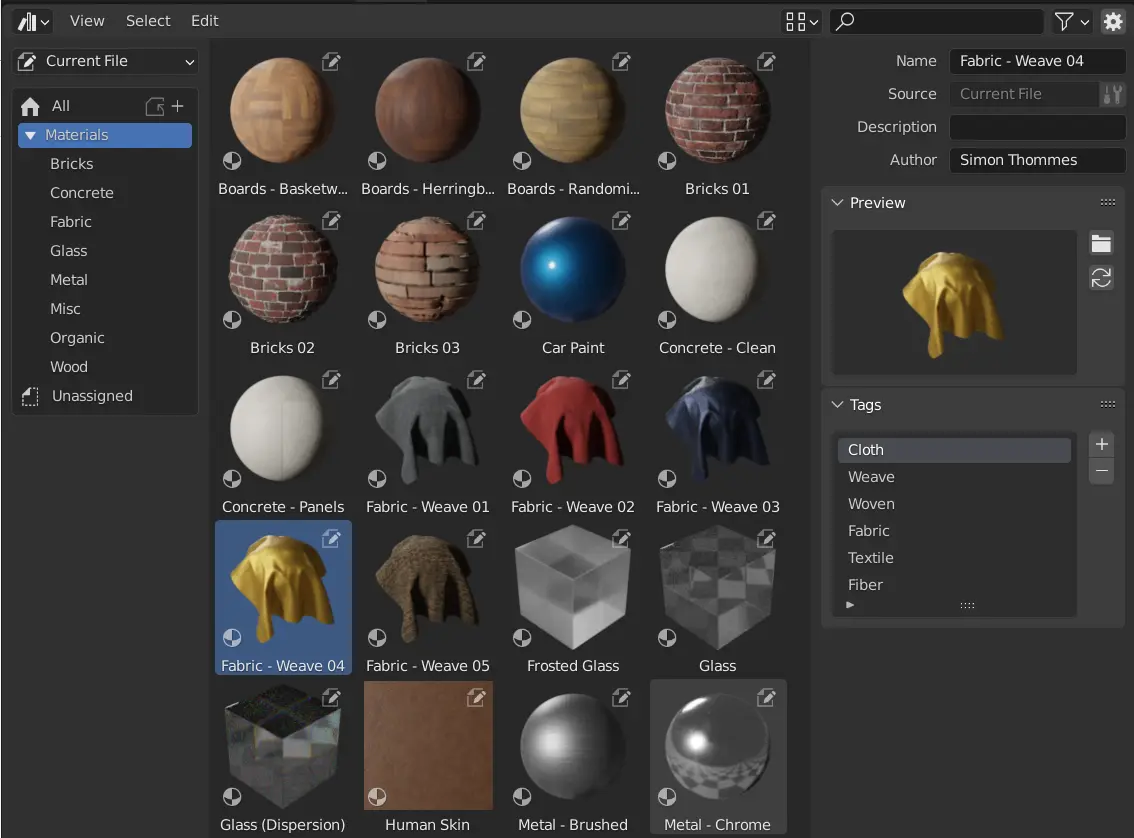
Blender no cuenta con una librería de texturas integrada de forma predeterminada. Sin embargo, existen diferentes métodos para organizar y gestionar tus texturas:
- Carpetas: Organiza tus texturas en carpetas en tu sistema de archivos, y luego impórtalas a Blender según sea necesario.
- Add-ons: Existen add-ons de terceros que proporcionan funcionalidades adicionales para la gestión de materiales y texturas, como la creación de librerías personalizadas.
- Material Library VX: Este add-on permite crear, guardar, cargar y categorizar materiales, incluyendo texturas, para compartirlos entre proyectos. Se usa un archivo .blend como base de datos, soportando motores de render externos y materiales con nodos.
La instalación de un add-on se realiza en las Preferencias de Blender, en la pestaña Add-ons. Busca el add-on deseado, actívalo y configura las rutas necesarias.
Consejos para una Gestión Eficiente de Texturas
Para optimizar el flujo de trabajo y el rendimiento de Blender, considera los siguientes consejos:
- Organización: Mantén una estructura organizada para tus archivos de texturas.
- Nombre descriptivo: Utiliza nombres descriptivos para tus texturas.
- Tamaño de archivo: Optimiza el tamaño de los archivos de textura para mejorar el rendimiento.
- Add-ons: Utiliza add-ons para automatizar tareas y mejorar la gestión de texturas.
- Empaquetado: Empaqueta las texturas dentro del archivo .blend para facilitar la portabilidad del proyecto.
Consultas Habituales
A continuación, se responden algunas consultas frecuentes sobre el uso de texturas en Blender:
¿Cómo añadir una textura a un objeto?
En la ventana de propiedades del material, selecciona la pestaña Texturas y utiliza el botón Añadir Textura Nueva para agregar una textura. Luego, selecciona el tipo de textura (procedural o imagen) y configura sus propiedades.
¿Cómo modificar las propiedades de una textura?
Una vez que se ha añadido la textura, sus propiedades se pueden ajustar en el panel de propiedades del material. Estas opciones variarán según el tipo de textura.
¿Cómo solucionar problemas de mapeado de texturas?
Asegúrate de que las coordenadas UV del objeto estén correctamente generadas. Puedes utilizar la opción Desenrollar en el modo edición para generar las coordenadas UV de forma automática. Si el problema persiste, revisa los ajustes de mapeado de la textura.
¿Cómo empaquetar y desempaquetar texturas?
En la pestaña de imagen, busca el ícono del paquete. Hacer clic sobre este ícono empaquetará o desempaquetará las texturas dentro del archivo .blend.
Tabla Comparativa: Texturas Procedurales vs. Texturas de Imagen
| Característica | Texturas Procedurales | Texturas de Imagen |
|---|---|---|
| Generación | Algoritmica | A partir de archivos de imagen |
| Uso de memoria | Bajo | Alto |
| Flexibilidad | Limitada | Alta |
| Rendimiento | Alto | Medio-bajo (depende de la resolución) |
| Creación | Requiere conocimientos de programación en algunos casos | Fácil de usar con editores de gráficos |
La elección entre texturas procedurales e imágenes dependerá de las necesidades del proyecto y las preferencias personales. En muchos casos, una combinación de ambos tipos ofrece los mejores resultados.
Si quieres conocer otros artículos parecidos a Cómo usar la librería de texturas de blender puedes visitar la categoría Libros y Librerías.