
23/04/2013
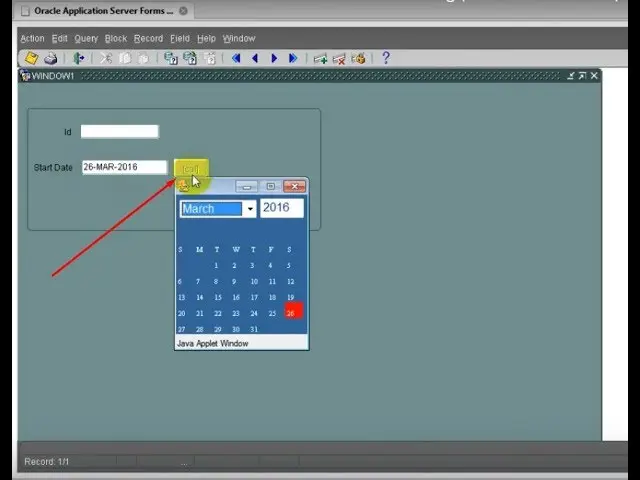
Este artículo proporciona una información sobre cómo utilizar la funcionalidad de calendario integrada en Oracle Forms, investigando sus características, configuración y ejemplos prácticos. Aprenderás a gestionar calendarios, definir turnos, gestionar tiempos de disponibilidad y no disponibilidad, y a integrarlo con otras aplicaciones de Oracle E-Business Suite.

Introducción a la Librería Calendar de Oracle Forms
La librería Calendar en Oracle Forms no es una librería independiente en el sentido tradicional, sino una funcionalidad integrada dentro de la aplicación Oracle E-Business Suite, específicamente en módulos como TeleService, Field Service y Assignment Manager. Proporciona una interfaz para gestionar calendarios, turnos de trabajo, y la disponibilidad de recursos. No se trata de un calendario personal para gestionar tareas diarias, sino de un calendario de planificación para la asignación de recursos a tareas.
Configuración del Calendario
La configuración del calendario se realiza a través de la ventana Calendar Setup. Aquí se definen los periodos de tiempo en un Calendar Datebook para recursos individuales o grupos. La configuración se basa en turnos (shifts) y patrones de turnos (shift patterns) para definir la disponibilidad horaria, incluso en situaciones complejas. Se pueden definir tanto las horas de trabajo como las horas de no disponibilidad (vacaciones, festivos, etc.).
¿Qué es el tiempo disponible?
El tiempo disponible se define usando shifts y shift patterns. Es el tiempo en que un recurso está disponible para tareas programadas. Un shift define cuándo una persona está disponible para trabajar (ej: Lunes a Viernes, 8:30 a 17:00). Un shift pattern es un conjunto de shifts que se establecen como un patrón para definir la disponibilidad a lo largo de la semana o periodos más extensos.
¿Qué es el tiempo no disponible?
El tiempo no disponible es un bloque de tiempo definido en el que un recurso no está disponible para aceptar tareas. Esto incluye:

- Citas personales
- Festivos
- Reuniones
- Vacaciones
- Enfermedad
Calendar Datebook
El Calendar Datebook permite visualizar la disponibilidad horaria de un recurso, grupo de recursos o incluso uno mismo. Se puede visualizar en formato diario, semanal o mensual. En el Datebook se puede ver:
- Horas de trabajo
- Tareas asignadas
- Citas personales
- Festivos y días de vacaciones
Además, se puede:
- Crear una lista de tareas pendientes ( ToDo )
- Acceder a la aplicación de tareas para editarlas
Integraciones
La librería Calendar se integra con otros módulos de Oracle E-Business Suite:
- Task Manager (Forms): Para crear listas de tareas pendientes ( ToDos ) y diferentes vistas de calendario.
- Resource Manager: Para localizar recursos específicos para diferentes vistas de calendario.
Se usa ampliamente en:
- TeleService y Field Service: Para acceder al Calendar Datebook , ver la disponibilidad de recursos y asignar información de tareas.
- Assignment Manager: Para mostrar información de turnos de trabajo a través del gráfico de Gantt. Esto ayuda a encontrar recursos apropiados para solicitudes de servicio o tareas.
Acceso a la Interfaz
Para usar el calendario, se debe tener un tipo de recurso de empleado y usar la responsabilidad de TeleSales Agent. Se accede al Calendar Datebook desde el Oracle E-Business Center, haciendo clic en el icono del Datebook.
Creación de Tareas y ToDos
Para crear tareas y ToDos, se accede al Calendar Datebook desde la aplicación TeleSales. Se puede crear una tarea o un ToDo privado. Se llena la información correspondiente y se guarda.
Visualización del Datebook
Para ver el Datebook, se selecciona el nombre del calendario (personal o de trabajo), el recurso o grupo de recursos, y el periodo de tiempo (día, semana o mes).
Creación de una Lista de ToDos
Se puede crear una lista personal de ToDos. Solo se verán los estados de tarea definidos en la regla de transición de estado asociada a la responsabilidad de inicio de sesión.
Consultas Habituales y Ejemplos
A continuación, se presentan algunas consultas habituales y ejemplos de cómo utilizar la funcionalidad de calendario:
Ejemplo 1: Visualizar la disponibilidad de un recurso en una semana específica
Para visualizar la disponibilidad de un recurso en una semana específica, se accede al Calendar Datebook, se selecciona el recurso y la vista semanal. Se podrán ver los turnos, las tareas asignadas y el tiempo no disponible.
Ejemplo 2: Crear un nuevo turno
Para crear un nuevo turno, se accede a la ventana Calendar Setup y se define el horario del turno, incluyendo los días de la semana en los que se aplica. Se puede guardar como un shift individual o como parte de un shift pattern.
Ejemplo 3: Gestionar tiempo no disponible
Para gestionar el tiempo no disponible, se pueden añadir eventos en el Calendar Datebook que indiquen periodos de vacaciones, enfermedad, reuniones, etc. Estos eventos se mostrarán en el calendario, indicando la no disponibilidad del recurso para la asignación de tareas.
Tabla Comparativa de Vistas de Calendario
| Vista | Descripción |
|---|---|
| Diaria | Muestra la disponibilidad horaria de un día específico. |
| Semanal | Muestra la disponibilidad de una semana completa. |
| Mensual | Muestra la disponibilidad de un mes completo. |
Consideraciones Adicionales
La funcionalidad de calendario en Oracle Forms está estrechamente ligada a la configuración de la aplicación Oracle E-Business Suite. Una correcta configuración de recursos, turnos y patrones de turnos es crucial para el correcto funcionamiento del calendario. Es importante familiarizarse con la administración de recursos y la configuración de las responsabilidades dentro de la aplicación para utilizar al máximo las funcionalidades del calendario.
Aunque este artículo proporciona una visión general completa, la complejidad del sistema puede requerir consultar la documentación oficial de Oracle para casos específicos o situaciones más avanzadas.
Si quieres conocer otros artículos parecidos a Cómo usar la librería calendar de oracle forms puedes visitar la categoría Libros y Librerías.