
25/07/2023
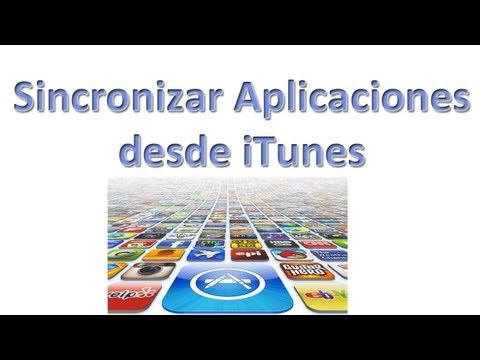
La gestión de aplicaciones en dispositivos iOS ha evolucionado significativamente con la introducción de la biblioteca de apps en iOS 14 y versiones posteriores. Esta característica permite una organización más eficiente, ocultando apps de la pantalla de inicio sin eliminarlas. Sin embargo, la pregunta de cómo transferir apps a la biblioteca de iTunes, en el sentido de migrarlas desde un dispositivo a otro o desde una versión antigua de iTunes a una nueva, requiere un enfoque diferente, ya que no existe una función de transferencia directa en iTunes para aplicaciones.
- Transferencia de datos de iTunes: Lo que sí es posible
- Gestionando apps en iOS: Biblioteca de Apps
- Usar la biblioteca de apps para encontrar apps:
- Buscar una app en la biblioteca de apps:
- Eliminar una app de la biblioteca de apps:
- Mover apps a la biblioteca de apps:
- Ocultar y eliminar páginas de la pantalla de inicio:
- Reorganizar páginas en la pantalla de inicio:
- Cambiar la ubicación de descarga de apps nuevas:
- Consultas Habituales sobre la Gestión de Apps
- Consideraciones Adicionales
Transferencia de datos de iTunes: Lo que sí es posible
Aunque no se pueden transferir apps directamente a través de iTunes, sí es posible transferir otros elementos de la biblioteca de iTunes, como listas de reproducción, entre distintos ordenadores o versiones de iTunes. Esto se realiza mediante la exportación e importación de archivos XML.
Exportar listas de reproducción de iTunes:
Para exportar una o todas las listas de reproducción de iTunes, sigue estos pasos:
- Abre la aplicación iTunes en tu PC.
- Para exportar una sola lista de reproducción, selecciona la lista en la barra lateral. Luego, ve a Archivo > Biblioteca > Exportar lista de reproducción y selecciona XML como formato.
- Para exportar todas las listas de reproducción, selecciona Archivo > Biblioteca > Exportar Biblioteca . La información se guarda en formato XML.
Recuerda que la exportación solo guarda la información de las listas de reproducción (canciones, orden, etc.). Los archivos de audio o vídeo en sí mismos no se transfieren.
Importar listas de reproducción a iTunes:
Una vez que tienes un archivo XML exportado, puedes importarlo a otra instancia de iTunes:
- Abre la aplicación iTunes en tu PC.
- Ve a Archivo > Biblioteca > Importar lista de reproducción y selecciona el archivo XML que deseas importar.
- La lista importada solo incluirá las canciones y vídeos que ya estén en tu biblioteca de iTunes. Los elementos no disponibles serán eliminados.
Gestionando apps en iOS: Biblioteca de Apps
La biblioteca de apps en iOS ofrece una manera de organizar las aplicaciones sin necesidad de transferirlas entre dispositivos o versiones de iTunes. A continuación, se explican las principales funciones:
Usar la biblioteca de apps para encontrar apps:
Desliza el dedo hacia la izquierda en la pantalla de inicio para acceder a la biblioteca de apps. Las apps se organizan automáticamente por categorías.
Buscar una app en la biblioteca de apps:
Toca el campo de búsqueda en la biblioteca de apps e introduce el nombre de la app.
Eliminar una app de la biblioteca de apps:
- Ve a la biblioteca de apps.
- Mantén pulsado el icono de la app.
- Toca Eliminar app y confirma.
Ten en cuenta que eliminar una app de la biblioteca de apps no la elimina del dispositivo. Simplemente la oculta de la pantalla de inicio.
Mover apps a la biblioteca de apps:
- En la pantalla de inicio, mantén pulsada la app.
- Toca Eliminar app .
- Toca Eliminar de la pantalla de inicio .
Ocultar y eliminar páginas de la pantalla de inicio:
Puedes ocultar o eliminar páginas enteras de la pantalla de inicio, pero las apps seguirán disponibles en la biblioteca de apps.
Reorganizar páginas en la pantalla de inicio:
En iOS 15 y versiones posteriores, puedes reordenar las páginas de la pantalla de inicio.
Cambiar la ubicación de descarga de apps nuevas:
Puedes configurar si las nuevas apps se descargan en la pantalla de inicio o solo en la biblioteca de apps en Ajustes > Pantalla de inicio y biblioteca de apps.
Consultas Habituales sobre la Gestión de Apps
| Pregunta | Respuesta |
|---|---|
| ¿Puedo transferir apps de un iPhone a otro? | No directamente. Debes volver a descargarlas desde la App Store. |
| ¿Cómo muevo una app de la pantalla de inicio a la biblioteca de apps? | Mantén pulsada la app, toca "Eliminar app", luego "Eliminar de la pantalla de inicio". |
| ¿Puedo eliminar una app de la biblioteca de apps? | No, solo puedes ocultarla de la pantalla de inicio. Para eliminarla completamente, debes hacerlo desde la configuración del dispositivo. |
| ¿Qué sucede si elimino una página de la pantalla de inicio? | Las apps de esa página se moverán a la biblioteca de apps. |
Consideraciones Adicionales
Recuerda que la gestión de aplicaciones se centra principalmente en la organización en el dispositivo iOS. No hay una función de transferencia directa entre dispositivos o a través de iTunes para las aplicaciones. La mejor práctica es utilizar la App Store para descargar e instalar aplicaciones en cada dispositivo.
Para una mejor administración de tus apps, aprovecha al máximo las funciones de la biblioteca de apps en iOS, incluyendo la búsqueda, organización por categorías, y la capacidad de ocultar páginas de la pantalla de inicio.
Si quieres conocer otros artículos parecidos a Cómo transferir apps a la biblioteca de itunes puedes visitar la categoría Libros y Librerías.