
16/11/2004
Open Database Connectivity (ODBC) es una interfaz de programación de aplicaciones (API) que permite a las aplicaciones de software acceder a bases de datos relacionales. Excel, a través de diferentes métodos, aprovecha ODBC para conectarse a diversas fuentes de datos y extraer, importar o actualizar información. Este artículo profundiza en cómo usar ODBC con Excel, cubriendo diferentes métodos, ejemplos de consultas y resolución de problemas comunes.

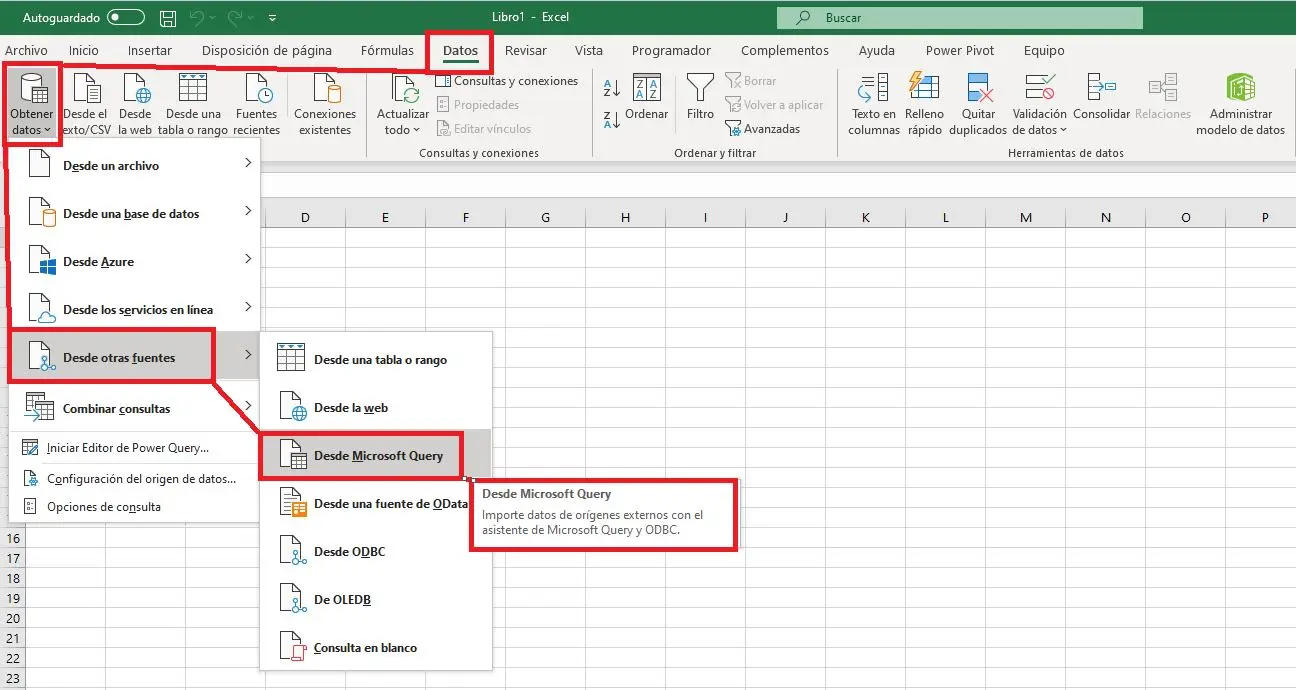
Métodos para conectar Excel a bases de datos vía ODBC
Existen varias maneras de conectar Excel a bases de datos usando ODBC, cada una con sus propias ventajas y desventajas. Las más comunes son:
- Power Query (Get & Transform): Método moderno e intuitivo para importar y transformar datos. Ofrece una interfaz visual para definir la conexión ODBC, la consulta SQL y la forma en que se importan los datos a Excel. Ideal para usuarios con diferentes niveles de experiencia.
- Asistente para conexiones de datos (método heredado): Método más antiguo, todavía disponible en algunas versiones de Excel. Proporciona una interfaz guiada, pero puede resultar menos flexible que Power Query para consultas complejas.
- Asistente para consultas: Método similar al anterior, ofrece una interfaz simple para la creación de consultas SQL básicas. Menos flexible que Power Query.
- Microsoft Query: Herramienta que permite la creación de consultas SQL complejas para importar datos desde diversas fuentes, incluyendo conexiones ODBC. Requiere conocimientos de SQL.
- PowerPivot: Adición a Excel que facilita el análisis de grandes volúmenes de datos. Permite conectar a bases de datos ODBC y realizar análisis de datos avanzados. Requiere conocimientos de modelado de datos.
Consultas SQL habituales para ODBC en Excel
La sintaxis de las consultas SQL varía dependiendo del sistema gestor de bases de datos (SGBD) al que se conecta. A continuación, se presentan ejemplos para algunos casos comunes:
Microsoft SQL Server
SELECT Column1, Column2 FROM MyDatabase.dbo.MyTable WHERE Condition;
Este ejemplo selecciona las columnas Column1y Column2de la tabla MyTableen la base de datos MyDatabase, aplicando una condición específica ( WHERE Condition).

Microsoft Access
SELECT Field1, Field2 FROM MyTable WHERE Criteria;
Similar al ejemplo anterior, pero para una base de datos de Microsoft Access. Se omiten los nombres de la base de datos y el esquema ( dbo) ya que son implícitos.

Excel como fuente de datos
Para consultar datos directamente de otra hoja de Excel, la sintaxis es ligeramente diferente:
SELECT Account FROM [Hoja1$] WHERE User LIKE '$LastName$';

En este caso, se selecciona la columna Accountde la hoja llamada Hoja1, filtrando por un criterio en la columna User.
Configuración de la conexión ODBC en Excel
Antes de poder usar ODBC con Excel, necesita configurar una fuente de datos ODBC. Los pasos generales son:
- Instalar el controlador ODBC: Necesitará el controlador ODBC correcto para el tipo de base de datos a la que desea conectarse (SQL Server, Access, etc.).
- Crear una fuente de datos ODBC (DSN): Abra el administrador de orígenes de datos ODBC (se puede acceder desde el Panel de control de Windows). Cree una nueva fuente de datos, seleccionando el controlador adecuado y proporcionando la información de conexión (nombre del servidor, nombre de la base de datos, credenciales de usuario, etc.).
- Seleccionar la fuente de datos en Excel: En Excel, use el método elegido (Power Query, Asistente para conexiones de datos, etc.) para conectar a la base de datos. Seleccione la fuente de datos ODBC que creó previamente.
- Definir la consulta SQL: Escriba la consulta SQL que desea ejecutar para obtener los datos necesarios.
- Importar datos: Importe los resultados de la consulta a una hoja de Excel.
Tabla comparativa de métodos de conexión
| Método | Complejidad | Flexibilidad | Recomendado para |
|---|---|---|---|
| Power Query | Baja | Alta | Usuarios con poca o mucha experiencia |
| Asistente para conexiones de datos | Media | Media | Consultas sencillas |
| Asistente para consultas | Baja | Baja | Consultas muy sencillas |
| Microsoft Query | Alta | Alta | Usuarios con experiencia en SQL |
| PowerPivot | Alta | Alta | Análisis de datos avanzados |
Solución de problemas comunes
- Error de conexión: Verifique la configuración de la fuente de datos ODBC, incluyendo el nombre del servidor, la base de datos, el usuario y la contraseña. Asegúrese de que el controlador ODBC esté correctamente instalado y que el servicio de la base de datos esté en ejecución.
- Error de sintaxis SQL: Revise cuidadosamente la sintaxis de su consulta SQL. Incluso un pequeño error puede causar un fallo.
- Problemas de rendimiento: Si está trabajando con grandes conjuntos de datos, considere optimizar su consulta SQL o usar una herramienta de análisis de datos como PowerPivot.
- Versiones de bits: Asegúrese de que las versiones de bits de Excel y el controlador ODBC coincidan (32 bits o 64 bits).
En resumen, trabajar con libros de Excel vía ODBC ofrece una poderosa forma de acceder y manipular datos de diversas fuentes. Seleccionar el método correcto y entender la sintaxis SQL son clave para un uso eficiente y efectivo de esta tecnología. La resolución de problemas comunes requiere una comprensión de la configuración de la conexión ODBC y la sintaxis de las consultas.
Si quieres conocer otros artículos parecidos a Cómo trabajar con libros de excel vía odbc puedes visitar la categoría Libros y Librerías.