
01/01/2005
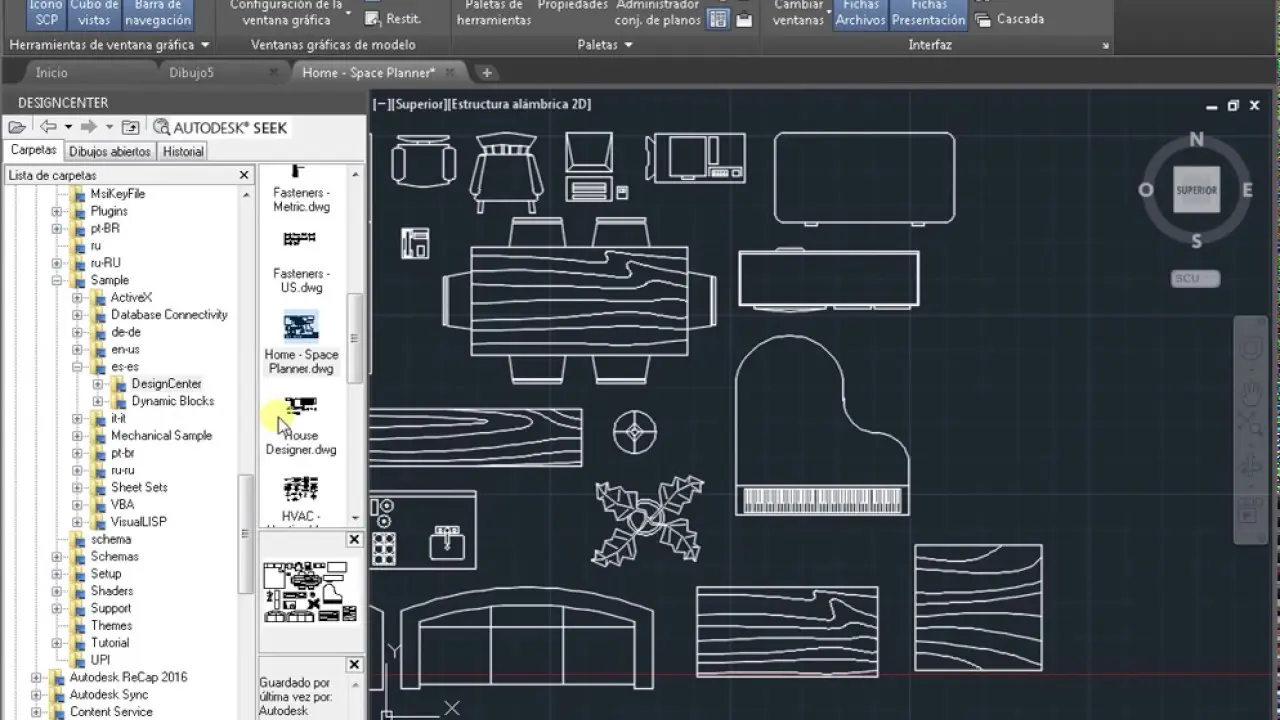
AutoCAD, el software de diseño asistido por computadora (CAD) líder en la industria, ofrece una amplia gama de herramientas para la creación y manipulación de dibujos. Una parte crucial de la eficiencia en AutoCAD reside en la correcta gestión de librerías, que contienen bloques, estilos de texto, capas y otros elementos reutilizables. Aprender a sumar o agregar una librería a tu proyecto de AutoCAD es fundamental para optimizar el flujo de trabajo y mejorar la productividad.

¿Qué es una librería en AutoCAD?
Una librería en AutoCAD es un conjunto de elementos de dibujo predefinidos que se pueden insertar en tus proyectos. Estas librerías pueden contener:
- Bloques: Objetos compuestos que representan elementos como puertas, ventanas, mobiliario, etc. Los bloques son símbolos que puedes insertar repetidamente, ahorrando tiempo y manteniendo la coherencia en el diseño.
- Estilos de texto: Preconfiguraciones que definen el tipo de letra, tamaño, color y otros atributos del texto en tus dibujos.
- li> Capas: Organizan los elementos del dibujo por categorías, facilitando la administración y la edición. Las librerías permiten agrupar capas con un tema común.
- Materiales: Definición de los materiales que se utilizarán en el dibujo, incluyendo sus propiedades físicas y apariencia.
Métodos para añadir una librería en AutoCAD
Existen varias maneras de agregar una librería a tu proyecto de AutoCAD, dependiendo del formato de la librería y de tu versión de AutoCAD. A continuación, se detallan los métodos más comunes:
Insertar un archivo de dibujo (.dwg)
Esta es la forma más común de añadir elementos de una librería. Si la librería se encuentra en un archivo .dwg, puedes insertarlo directamente en tu dibujo actual.
- Abrir el dibujo en el que deseas añadir la librería.
- Ir a la pestaña Insertar .
- Seleccionar la opción Insertar y navegar hasta la ubicación del archivo .dwg de la librería.
- Seleccionar el archivo y hacer clic en Abrir . Se abrirá un cuadro de diálogo donde podrás especificar la escala, el punto de inserción y otros parámetros.
- Hacer clic en Aceptar para insertar la librería en el dibujo.
Consideraciones: Si la librería contiene bloques, recuerda que puedes explotarlos para editar sus componentes individuales.
Utilizar la herramienta de Referencia Externa (XREF)
Las referencias externas (XREF) te permiten vincular un archivo de dibujo a otro, de modo que los cambios en el archivo de la librería se reflejan automáticamente en el dibujo principal. Esto resulta muy útil para mantener la librería actualizada y consistente entre varios proyectos.
- Abrir el dibujo donde se desea añadir la referencia externa.
- Ir a la pestaña Insertar .
- Seleccionar la opción Referencia Externa (o similar, según la versión de AutoCAD).
- Navegar hasta la ubicación del archivo .dwg de la librería.
- Seleccionar el archivo y hacer clic en Abrir . Se abrirá un cuadro de diálogo donde podrás configurar las opciones de la referencia externa, como la escala y el tipo de conexión.
- Hacer clic en Aceptar para añadir la referencia externa.
Consideraciones: Recuerda que los cambios en el archivo XREF se reflejarán en el dibujo principal, por lo que es importante gestionar adecuadamente las actualizaciones.
Importar bloques individuales
En lugar de insertar todo el archivo .dwg, puedes importar solo los bloques que necesitas. Esta opción es útil para gestionar bloques individuales en el administrador de paletas.
- Abrir el dibujo donde se desea añadir los bloques.
- Utilizar la herramienta Insertar bloque (generalmente se encuentra en la pestaña Inicio ).
- Navegar hasta la ubicación del archivo .dwg que contiene los bloques.
- Seleccionar el bloque que deseas insertar y hacer clic en Abrir .
Consideraciones: Este método es más adecuado cuando solo necesitas algunos bloques específicos de la librería.
Utilizar un gestor de librerías
Existen gestores de librerías de terceros que ayudan a organizar y gestionar las librerías de AutoCAD de forma más eficiente. Estos gestores ofrecen funcionalidades avanzadas como la búsqueda, la clasificación, y la gestión de versiones de las librerías.

Consideraciones: El uso de un gestor de librerías puede mejorar significativamente la organización y el flujo de trabajo, pero requiere la instalación y aprendizaje de un software adicional.
Consejos para gestionar librerías en AutoCAD
- Organización: Mantén tus librerías organizadas por categorías y utiliza una estructura de carpetas clara. Nombra los archivos de manera descriptiva para facilitar la búsqueda.
- Control de versiones: Utiliza un sistema de control de versiones para las librerías, especialmente si trabajas en equipo. Esto te permitirá rastrear los cambios y restaurar versiones anteriores si es necesario.
- Documentación: Documenta tus librerías para que sean fáciles de entender y utilizar. Incluye información sobre el contenido de cada librería y cómo usar los elementos que contiene.
- Actualización: Actualiza las librerías regularmente para corregir errores y añadir nuevas funcionalidades.
- Compatibilidad: Asegúrate de que las librerías sean compatibles con la versión de AutoCAD que estás utilizando.
Consultas habituales sobre cómo sumar una librería en AutoCAD
A continuación, se responden algunas de las consultas más frecuentes sobre la adición de librerías en AutoCAD:

¿Cómo importo una librería de un formato diferente a .dwg?
Algunos formatos, como los archivos .dxf o .dwt, pueden importarse de manera similar a los archivos .dwg utilizando las opciones de Importar o Insertar de AutoCAD. Otros formatos pueden requerir la conversión previa a .dwg.
¿Puedo crear mi propia librería en AutoCAD?
Sí, puedes crear tus propias librerías guardando bloques, estilos de texto y otros elementos en un archivo .dwg. Esto te permite personalizar tus librerías para satisfacer tus necesidades específicas. La creación de librerías propias aumenta la eficiencia y permite crear una estandarización en los proyectos.
¿Cómo gestiono los conflictos entre librerías?
Si existen conflictos entre las librerías, como nombres de bloques duplicados, AutoCAD puede advertirte del problema. Para resolverlo, deberás renombrar los elementos conflictivos o utilizar la herramienta de gestión de bloques para evitar problemas de inconsistencia.
¿Existen tutoriales en video para agregar librerías en AutoCAD?
Sí, existen numerosos tutoriales en video en plataformas como YouTube que explican en detalle cómo agregar y gestionar librerías en AutoCAD. Buscar "cómo añadir librería en AutoCAD" en YouTube puede arrojar muchos resultados útiles.
Tabla comparativa de métodos para añadir librerías
| Método | Ventajas | Desventajas |
|---|---|---|
| Insertar .dwg | Simple y rápido | No refleja cambios automáticos |
| Referencia Externa (XREF) | Actualizaciones automáticas | Mayor complejidad |
| Importar bloques individuales | Flexibilidad | Más lento para muchos bloques |
| Gestor de librerías | Organización avanzada | Requiere software adicional |
Elegir el método adecuado dependerá de tus necesidades específicas y de la complejidad de tu proyecto. Una buena práctica es combinar diferentes métodos para optimizar el flujo de trabajo.
Conclusión
Añadir una librería en AutoCAD es un proceso fundamental para mejorar la eficiencia y la productividad en el diseño. Comprender los diferentes métodos disponibles y aplicar las mejores prácticas para la gestión de librerías te permitirá trabajar de forma más organizada y eficiente. Recuerda que la correcta organización y mantenimiento de tus librerías de AutoCAD son clave para el éxito de tus proyectos.
Si quieres conocer otros artículos parecidos a Cómo sumar una librería en autocad puedes visitar la categoría Libros y Librerías.